Результаты поиска
Оглавление
Whmcs
Whmcs
Инструкция по настройке счёта
Зарегистрируйтесь в платёжной системе PayAnyWay и заполните все необходимые данные. Дождитесь проверки аккаунта и создайте расширенный счёт.
Для настройки счёта перейдите в раздел «Счета», нажмите «Настроить счёт» и заполните данные:
| Поле | Значение |
|---|---|
| Название | Название вашего проекта |
| Check URL | Оставьте пустым |
| Pay URL | http://имя_вашего_сайта/modules/gateways/callback/payanyway.php |
| Метод отправки | GET/POST |
| Замена URL | Включить |
| Подпись формы оплаты | Включить |
| Код проверки целостности данных | Строка английских символов и цифр |
| Тестовый режим | Выкл |
Нажмите «Сохранить параметры».
Внимание! Для кириллического домена PayURL должен быть указан в кодировке Punycode.
Установка и настройка модуля оплаты
Для установки платёжного модуля PayAnyWay необходимо произвести следующие действия:
Скачайте архив с модулем, распакуйте его и скопируйте файлы в корень сайта.
В панели управления WHMCS перейдите в раздел «Setup» — «Payments» — «Payment Gateways»:
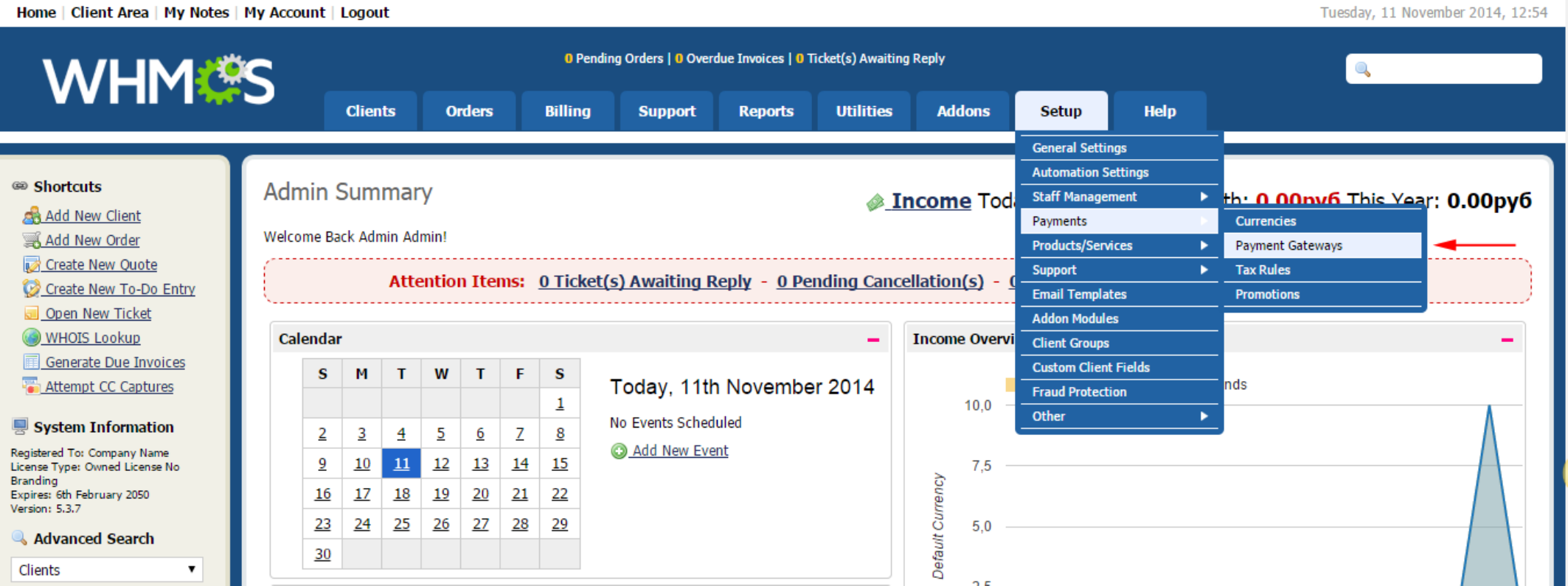
- В списке модулей оплаты найдите PayAnyWay и активируйте его:
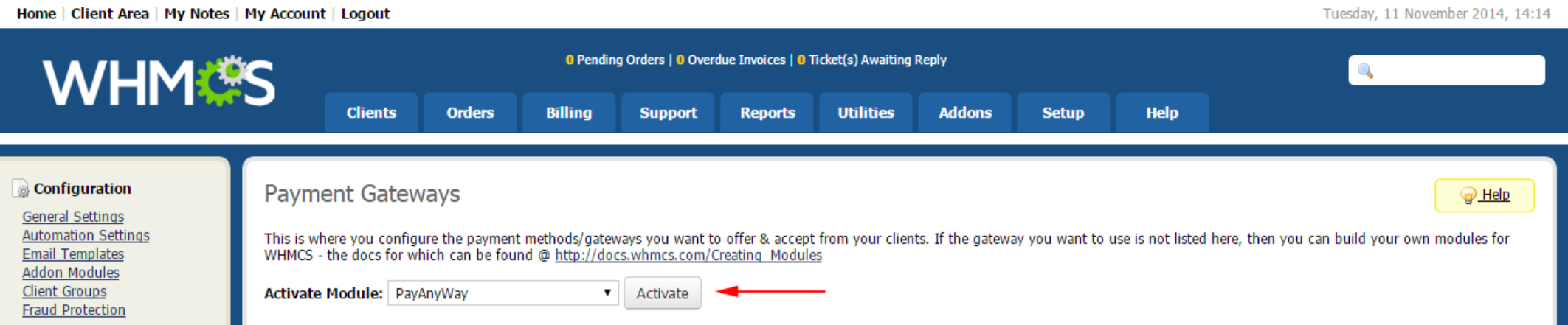
- Измените настройки модуля:
| Параметр | Значение |
|---|---|
| Show on Order Form | Поставить галочку |
| Display Name | PayAnyWay |
| Account number | Номер ранее созданного счёта |
| Code of data integrity verification | Ранее установленный на счёте код |
| Test mode | Выкл. |
Сохраните настройки.
- Для фискализации чеков по 54-ФЗ настройте вашу кассу в сервисе https://kassa.payanyway.ru, в настройках Вашего расширенного счёта в Монета установите Pay URL: https://kassa.payanyway.ru/index.php?do=invoicepayurl, а в настройках кассы в kassa.payanyway.ru пропишите ссылку на Pay URL Вашего интернет-магазина. В этом случае будет пробиваться чек по 54-ФЗ через сервис kassa.payanyway.ru, а запрос на Pay URL магазина будет проходить транзитом через сервис kassa.payanyway.ru.