Подразделы Готовые модули для CMS, CRM, SaaS
5CMS: инструкция по подключению модуля оплаты PayAnyWay
Инструкция по настройке счёта
Зарегистрируйтесь в платёжной системе PayAnyWay и заполните все необходимые данные. Дождитесь проверки аккаунта и создайте расширенный счёт.
Для настройки счёта перейдите в раздел «Счета», нажмите «Настроить счёт» и заполните данные:
| Поле | Значение |
|---|---|
| Название | Название вашего проекта |
| Check URL | Оставьте пустым |
| Pay URL | http://адрес_сайта/payment/PayAnyWay/callback.php |
| Метод отправки | POST |
| Замена URL | Включить |
| Подпись формы оплаты | Включить |
| Код проверки целостности данных | Строка английских символов и цифр |
| Тестовый режим | Выкл |
Нажмите «Сохранить параметры».
Внимание! Для кириллического домена PayURL должен быть указан в кодировке Punycode.
Установка и настройка модуля оплаты
Для установки платёжного модуля PayAnyWay необходимо произвести следующие действия:
Скачайте архив с платёжным модулем.
Установите и активируйте модуль.
Измените настройки PayAnyWay в панели управления:
| Поле | Значение |
|---|---|
| Номер счёта | номер расширенного счёта в платёжной системе PayAnyWay (Moneta) |
| Код проверки целостности данных | код проверки целостности данных, указанный в настройках расширенного счёта |
| Тестовый режим | приём платежей в режиме тестирования, операция не создаётся |
Сохраните изменения.
- Для фискализации чеков по 54-ФЗ настройте вашу кассу в сервисе https://kassa.payanyway.ru, в настройках Вашего расширенного счёта в Монета установите
Pay URL: https://kassa.payanyway.ru/index.php?do=invoicepayurl, а в настройках кассы в kassa.payanyway.ru пропишите ссылку на Pay URL Вашего интернет-магазина. В этом случае будет пробиваться чек по 54-ФЗ через сервис kassa.payanyway.ru, а запрос на Pay URL магазина будет проходить транзитом через сервис kassa.payanyway.ru.
Advantshop.NET: инструкция по подключению модуля оплаты PayAnyWay
Инструкция по настройке счёта
Зарегистрируйтесь в платёжной системе PayAnyWay и заполните все необходимые данные. Дождитесь проверки аккаунта и создайте расширенный счёт.
Для настройки счёта перейдите в раздел «Счета», нажмите «Настроить счёт» и заполните данные:
| Поле | Значение |
|---|---|
| Название | Название вашего проекта |
| Check URL | Оставьте пустым |
| Pay URL | http://.on-advantshop.net/-onch/paymentnotification/ Ссылка на обработчик PayURL указана в настройках способа оплаты PayAnyWay в Advantshop.NET (опция «URL обработки оповещений об оплате (Notification URL)»). |
| Метод отправки | GET |
| Замена URL | Включить |
| Подпись формы оплаты | Включить |
| Код проверки целостности данных | Строка английских символов и цифр |
| Тестовый режим | Выкл |
Нажмите «Сохранить».
Внимание! Для кириллического домена PayURL должен быть указан в кодировке Punycode.
Настройка модуля оплаты
В панели администратора перейдите в раздел «Настройки», подраздел «Оплата».
Нажмите кнопку «Добавить способ оплаты».
Дайте название способу оплаты PayAnyWay и выберите модуль PayAnyWay (Moneta) и (опционально) дайте описание, например, «Оплата любым доступным способом».
Далее в настройках способа оплаты PayAnyWay заполняем поочерёдно поля:
| Поле | Значение |
|---|---|
| Активен | Вкл |
| Активность метода для | Россия |
| Описание | Оплата картой PayAnyWay |
| Иконка | Скачайте по ссылке |
| Валюта | Рубли |
| Номер расширенного счёта | Это номер счёта в Монете, полученный на первом шаге |
| Код проверки целостности данных | Код, ранее установленный на счёте |
| Тестовый режим | Выкл |
| Предварительный выбор платёжной системы | Не заполнять |
| Используется онлайн касса? | Включите для kassa.payanyway.ru |
Сохраните изменения.
AmiroCMS: инструкция по подключению модуля оплаты PayAnyWay
Инструкция по настройке счёта
Зарегистрируйтесь в платёжной системе PayAnyWay и заполните все необходимые данные. Дождитесь проверки аккаунта и создайте расширенный счёт.
Для настройки счёта перейдите в раздел «Счета», нажмите «Настроить счёт» и заполните данные:
| Поле | Значение |
|---|---|
| Название | Название вашего проекта |
| Pay URL | http://адрес_вашего_сайта/eshop_final.php |
| Метод отправки | POST |
| Замена URL | Включить |
| Подпись формы оплаты | Включить |
| Код проверки целостности данных | Строка английских символов и цифр |
| Тестовый режим | Выкл |
Нажмите «Сохранить».
Внимание! Для кириллического домена PayURL должен быть указан в кодировке Punycode.
Настройка модуля
Модуль PayAnyWay идёт в составе дистрибутива Amiro.CMS начиная с версии 5.0.
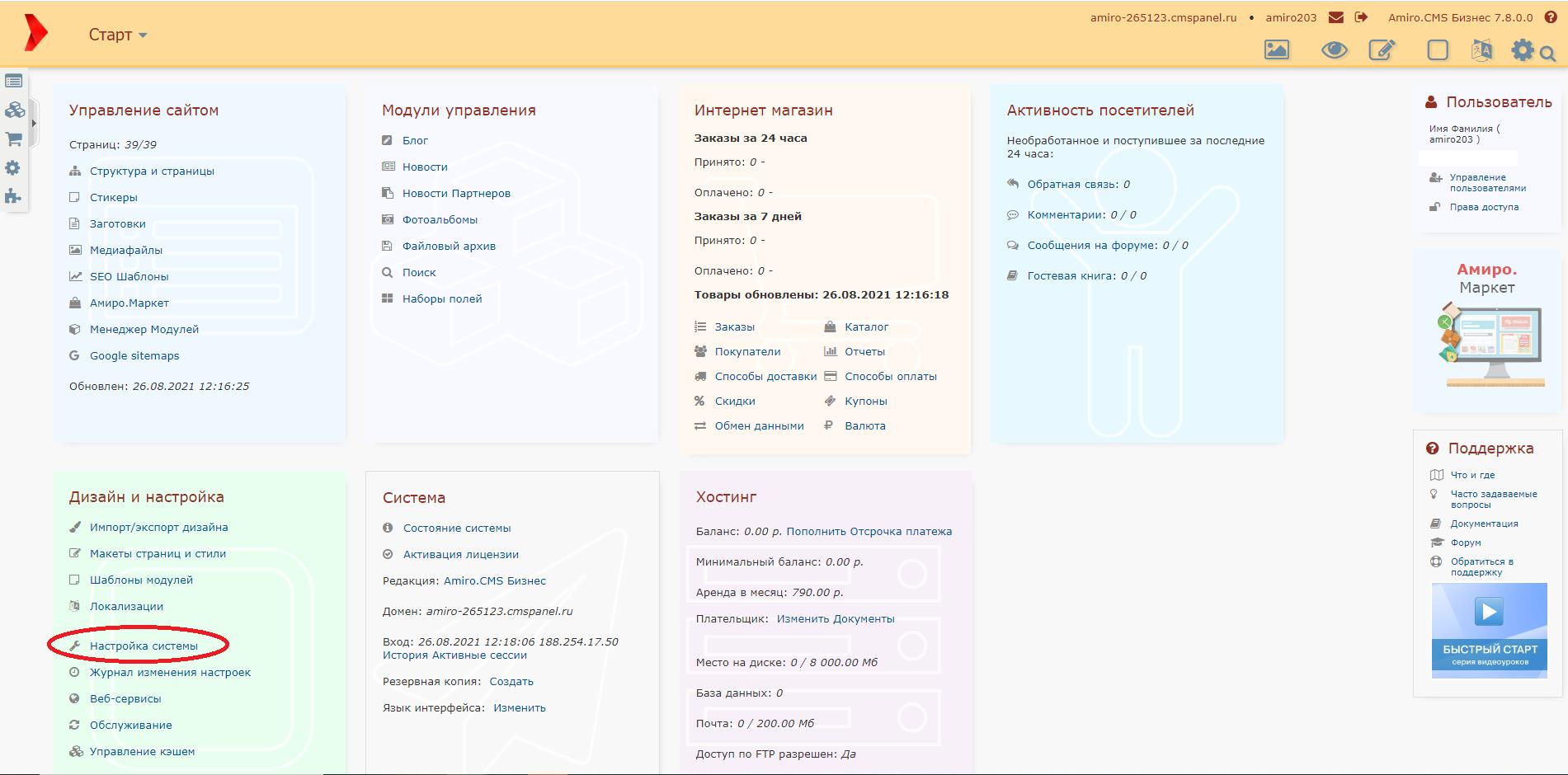
- Установите модуль оплаты «PayAnyWay». Для этого в панели управления вашего интернет-магазина перейдите в раздел «Дизайн и настройка» — выберите пункт «Настройка системы»:
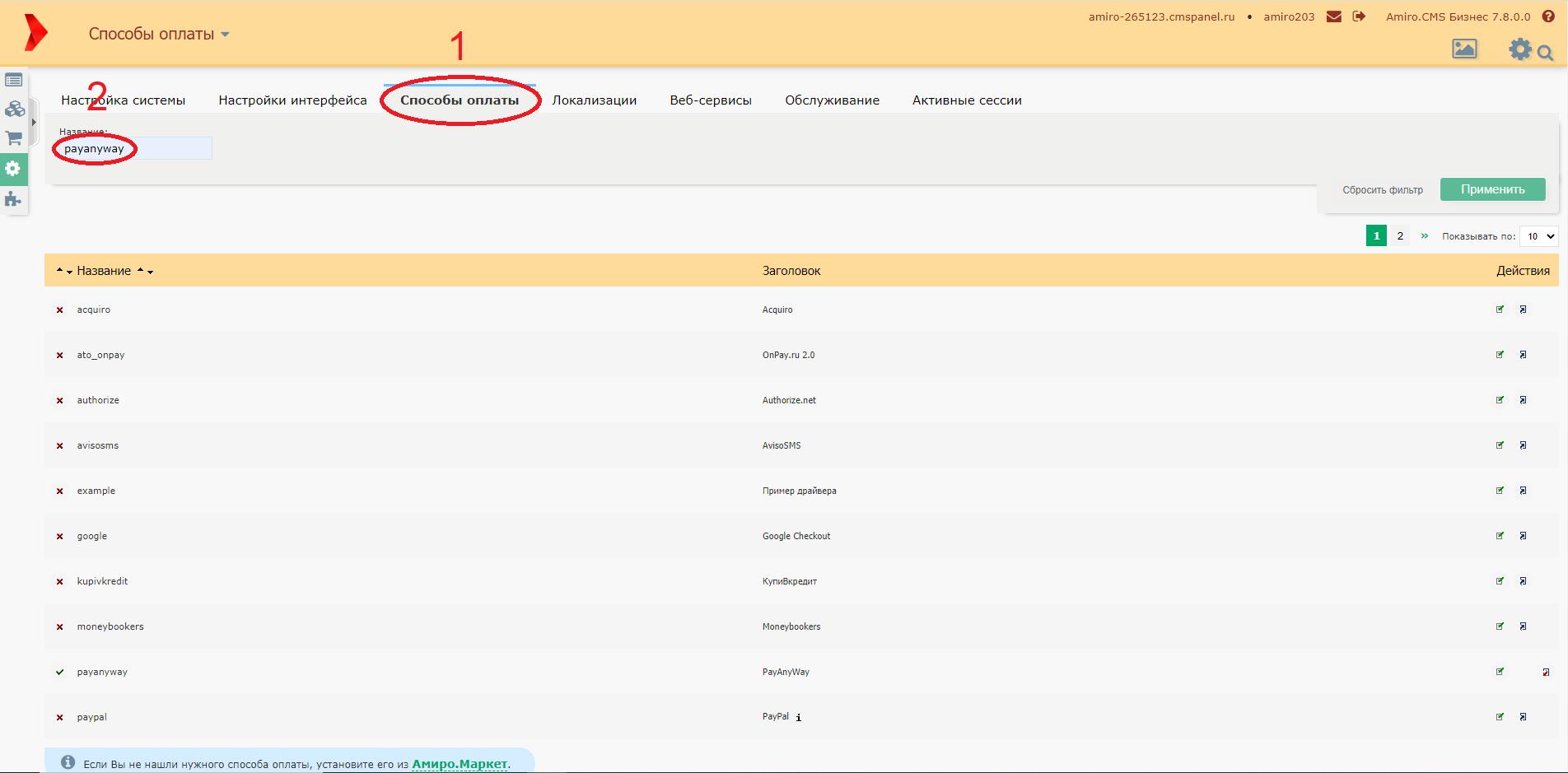
Вкладка «Способы оплаты». В поисковой строке введите: payanyway и нажмите Enter:
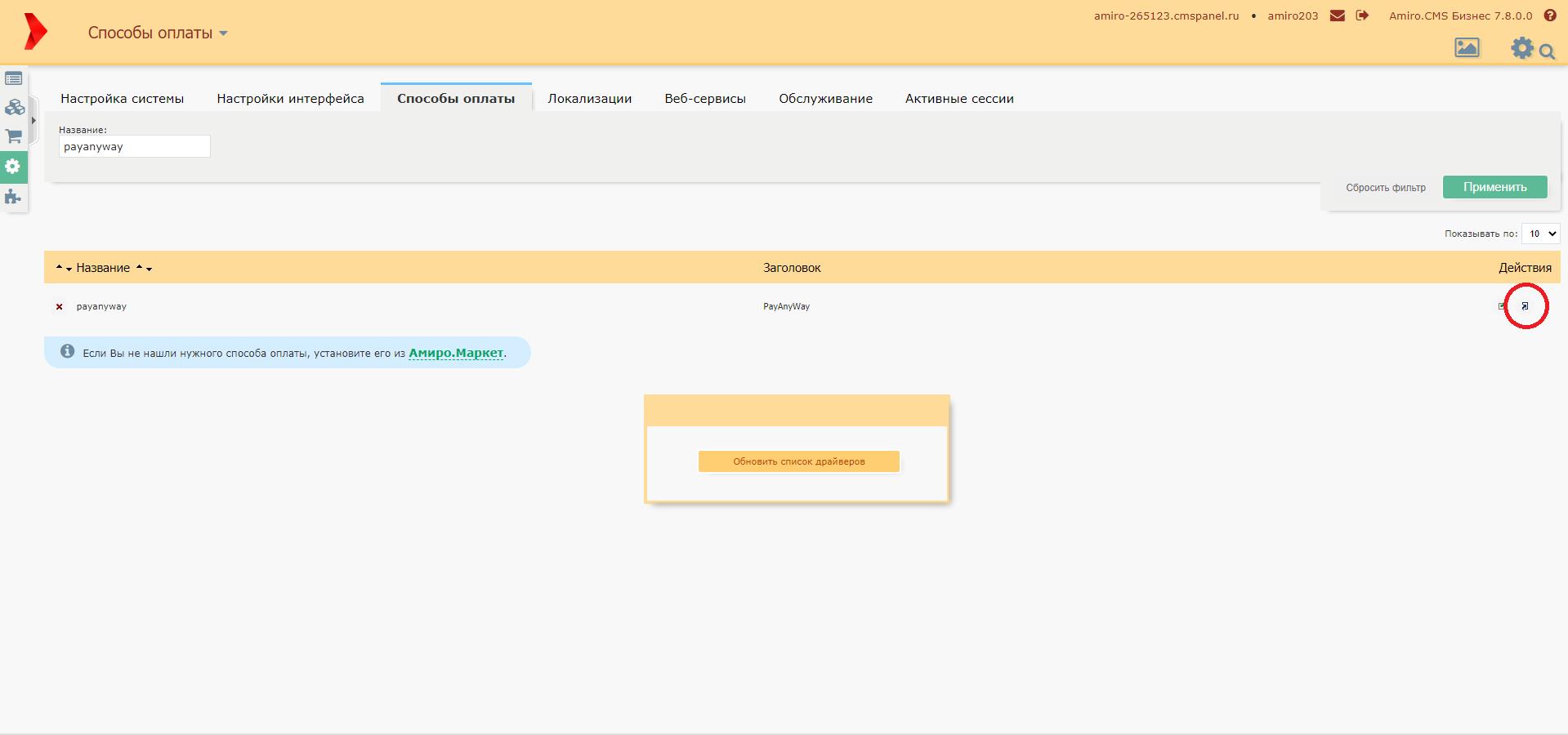
В колонке «Действия», нажмите кнопку «Установить»:
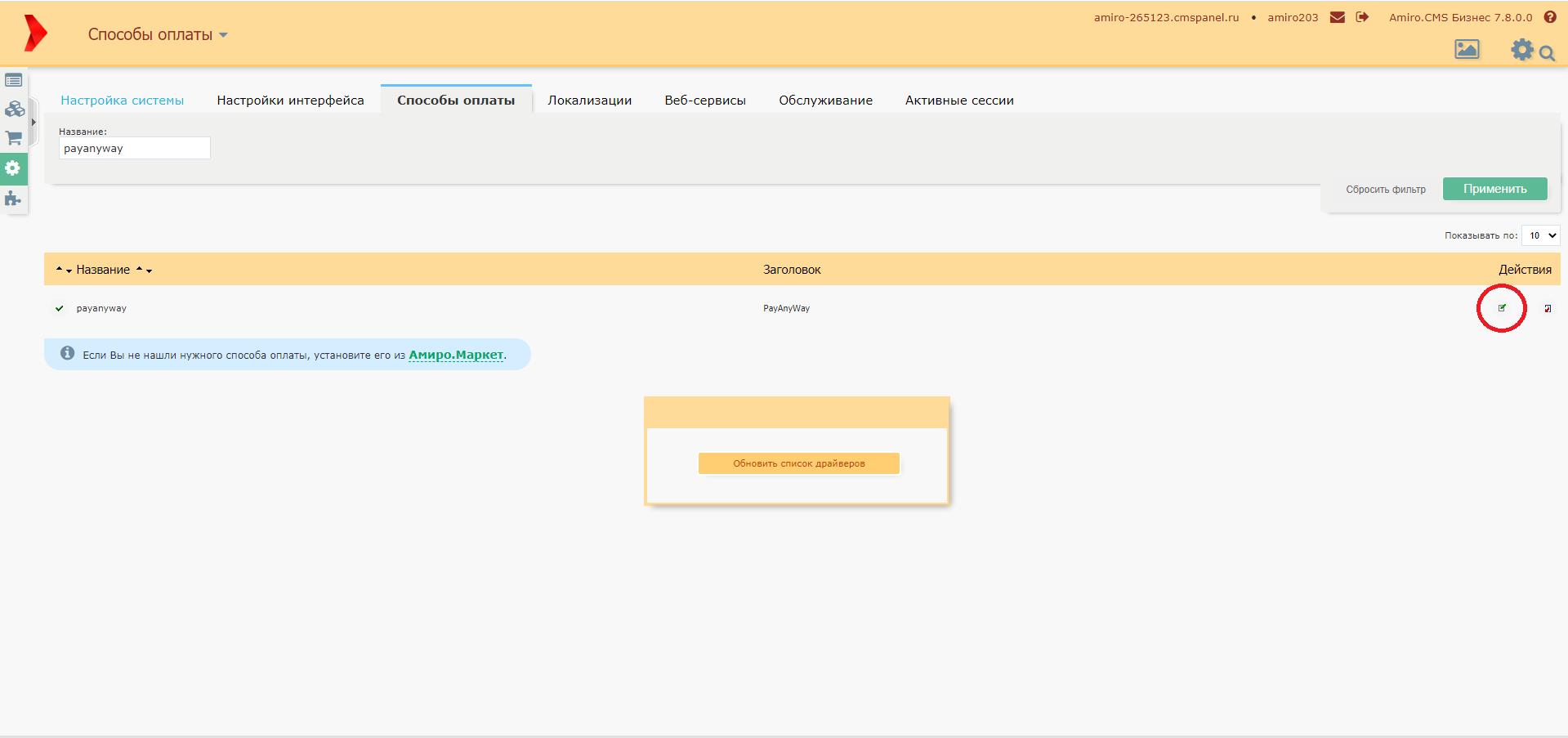
Измените настройки модуля payanyway, нажав «Редактировать» в колонке «Действия»:
Настройки модуля:
| Поле | Значение |
|---|---|
| Валюта надбавки | RUR |
| URL сервера оплаты | www.payanyway.ru |
| Номер счёта | Это номер счёта в Монете, полученный на первом шаге |
| Код проверки целостности данных | Код, ранее установленный на счёте |
| Тестовый режим | Выкл |
Сохраните изменения, нажав кнопку «Применить».
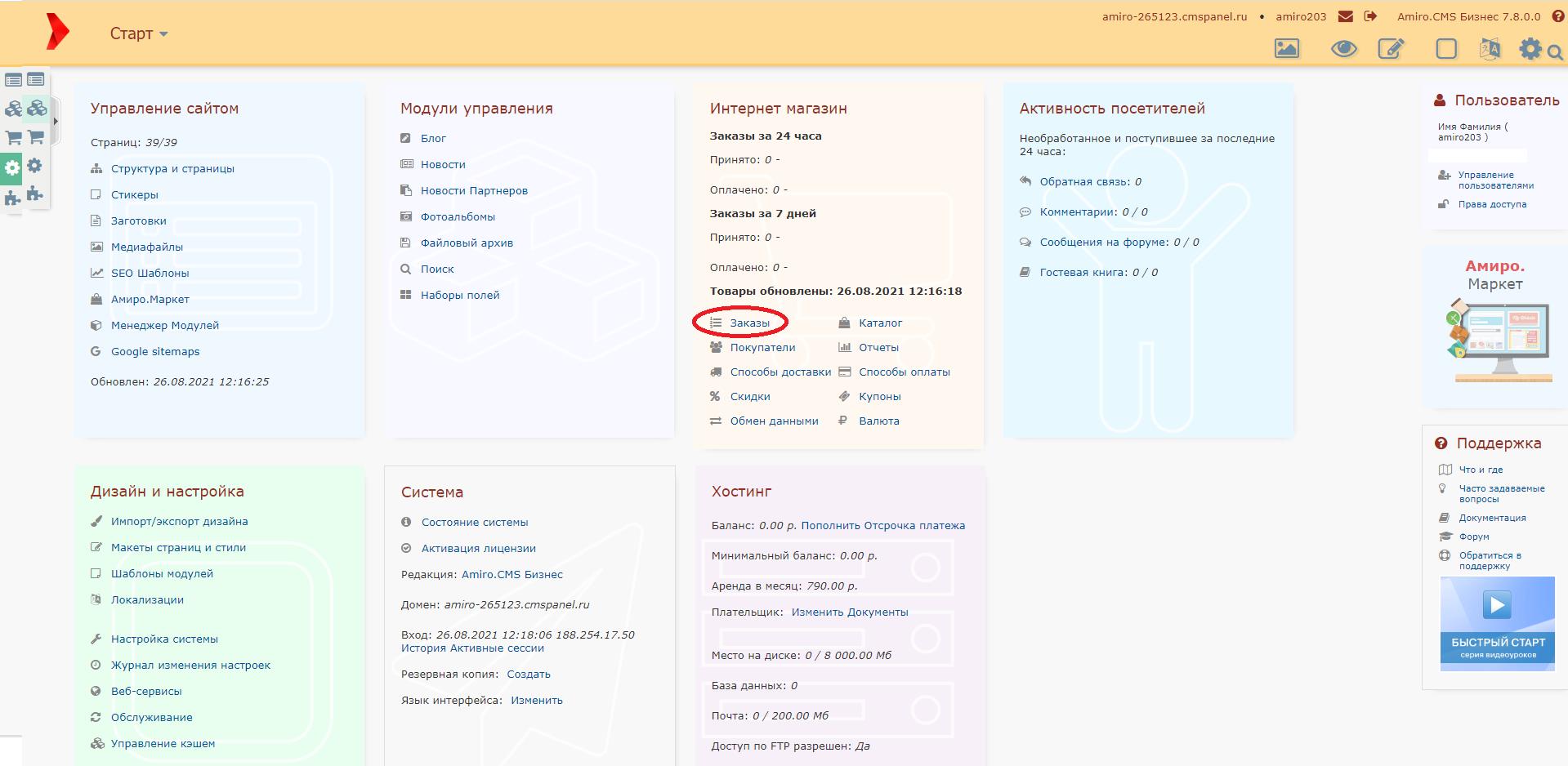
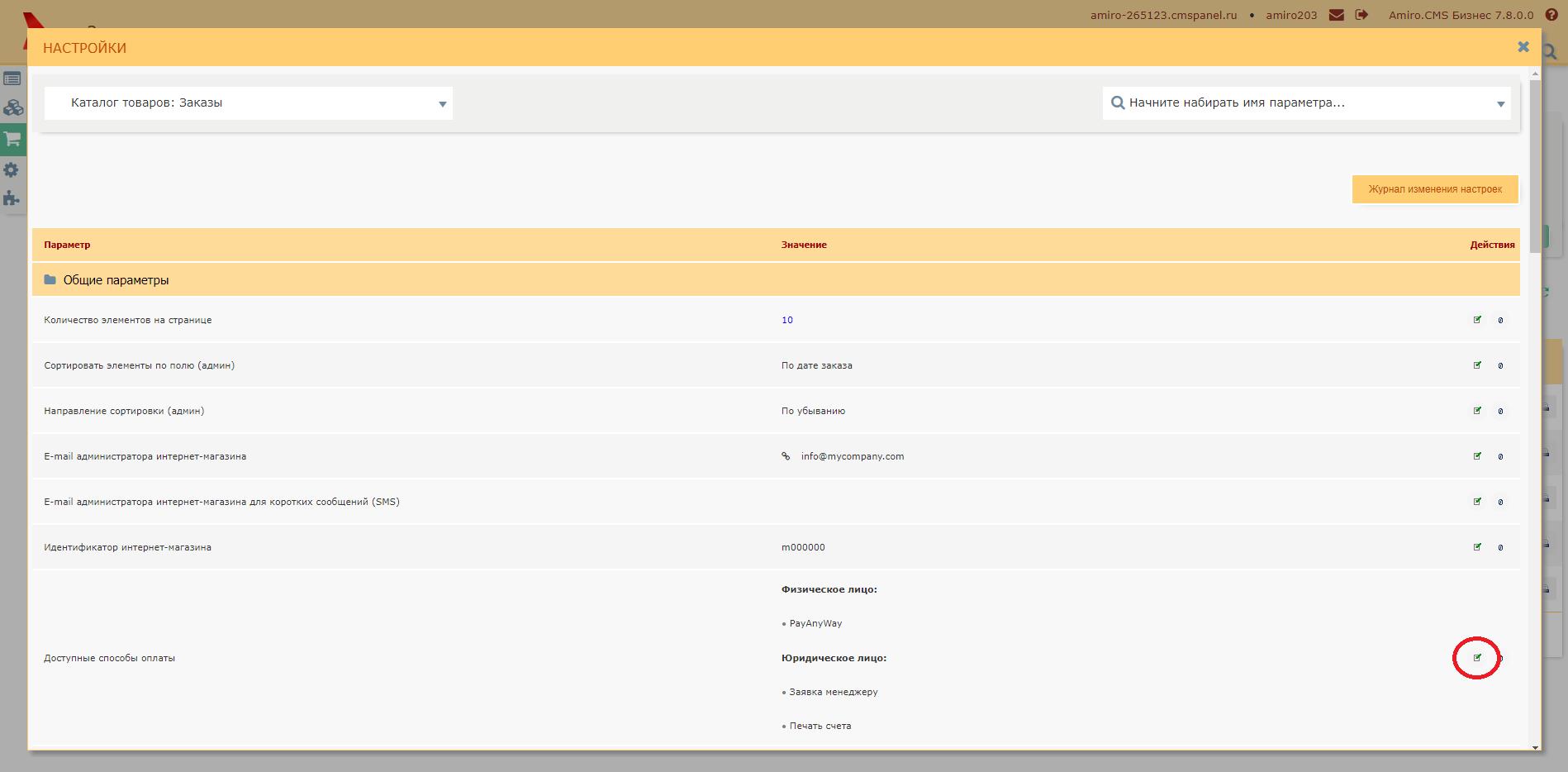
Установите модуль оплаты PayAnyWay для физических лиц, перейдите в раздел «Заказы»:
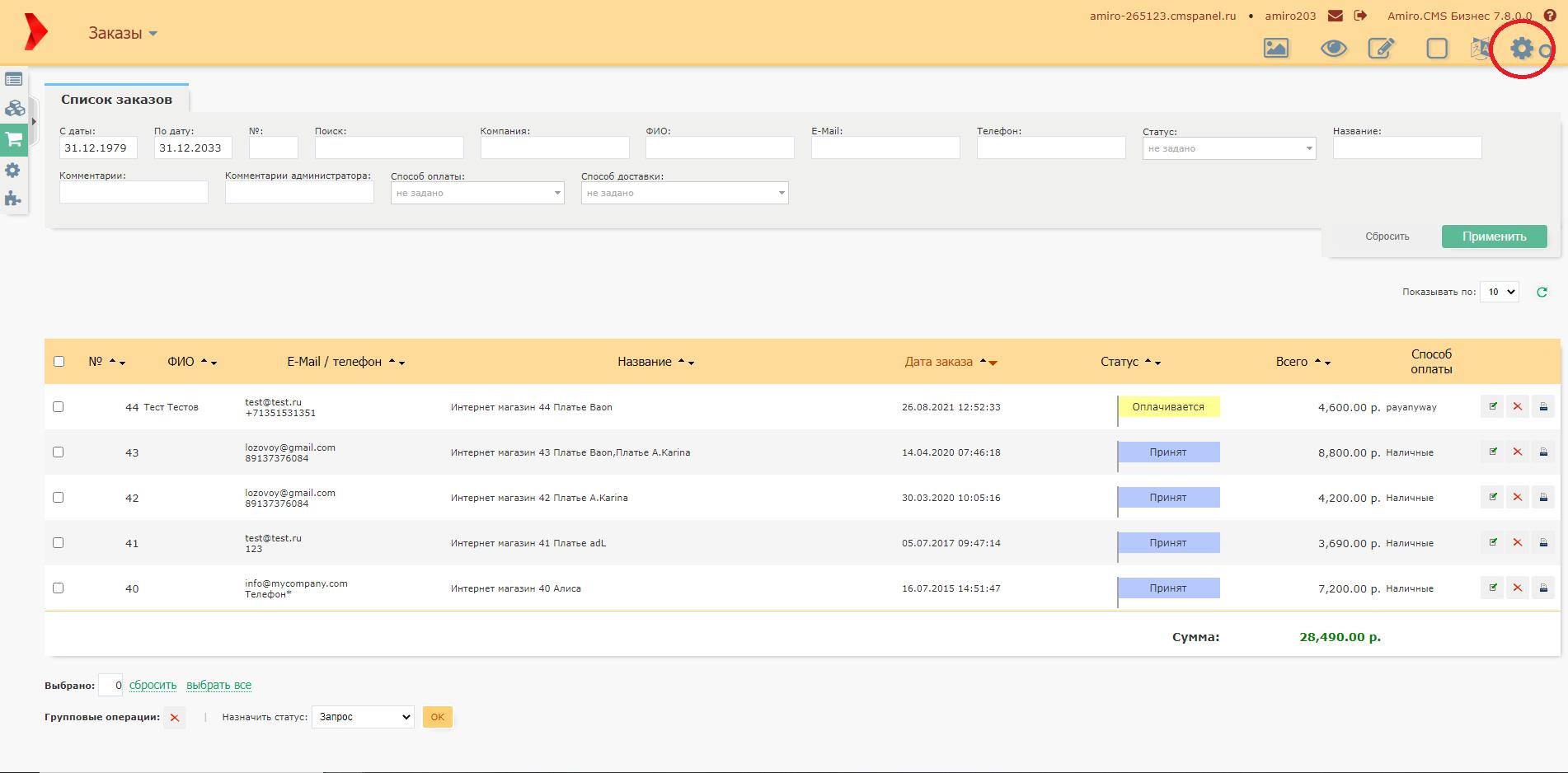
В верхнем правом углу нажмите «Настройки раздела»:
В открывшемся окне в пункте «Доступные способы оплаты» нажмите «Редактировать»:
В окне для физических лиц выберите PayAnyWay и внизу страницы нажмите «Принять изменения».
1С-Битрикс: инструкция по подключению модуля оплаты PayAnyWay
Инструкция по настройке счёта
Зарегистрируйтесь в платёжной системе PayAnyWay и заполните все необходимые данные. Дождитесь проверки аккаунта и создайте расширенный счёт.
Для настройки счёта перейдите в раздел «Счета», нажмите «Настроить счёт» и заполните данные:
| Поле | Значение |
|---|---|
| Название | Название вашего проекта |
| Check URL | Оставьте пустым |
| Pay URL | https://your_domain_ru/bitrix/tools/sale_ps_result.php |
| Метод отправки | POST |
| Success URL | Необязательное поле. Адрес страницы магазина, куда должен попасть покупатель после успешно выполненных действий |
| Fail URL | Необязательное поле. Адрес страницы магазина, куда должен попасть покупатель после отменённой или неуспешной оплаты |
| InProgress URL | Необязательное поле. Адрес страницы магазина, куда должен попасть покупатель после успешного запроса на авторизацию средств, но до подтверждения списания и зачисления средств. Поддерживается ограниченным количеством методов оплаты. Переход пользователя произойдёт независимо от получения магазином средств отчёта о проведённой оплате |
| Return URL | Необязательное поле. Адрес страницы магазина, куда должен вернуться покупатель при добровольном отказе от оплаты. Отчёт об оплате в этом случае магазину не отсылается |
| Замена URL | Вкл |
| Возврат для iframe | По умолчанию |
| Подпись формы оплаты | Вкл |
| Код проверки целостности данных | Строка английских символов, цифры |
| Тестовый режим | Выкл |
| Уведомления о балансе | Опционально |
Нажмите «Сохранить параметры».
Внимание! Для кириллического домена PayURL должен быть указан в кодировке Punycode.
Установка и настройка модуля оплаты
Для установки платёжного модуля PayAnyWay необходимо произвести следующие действия:
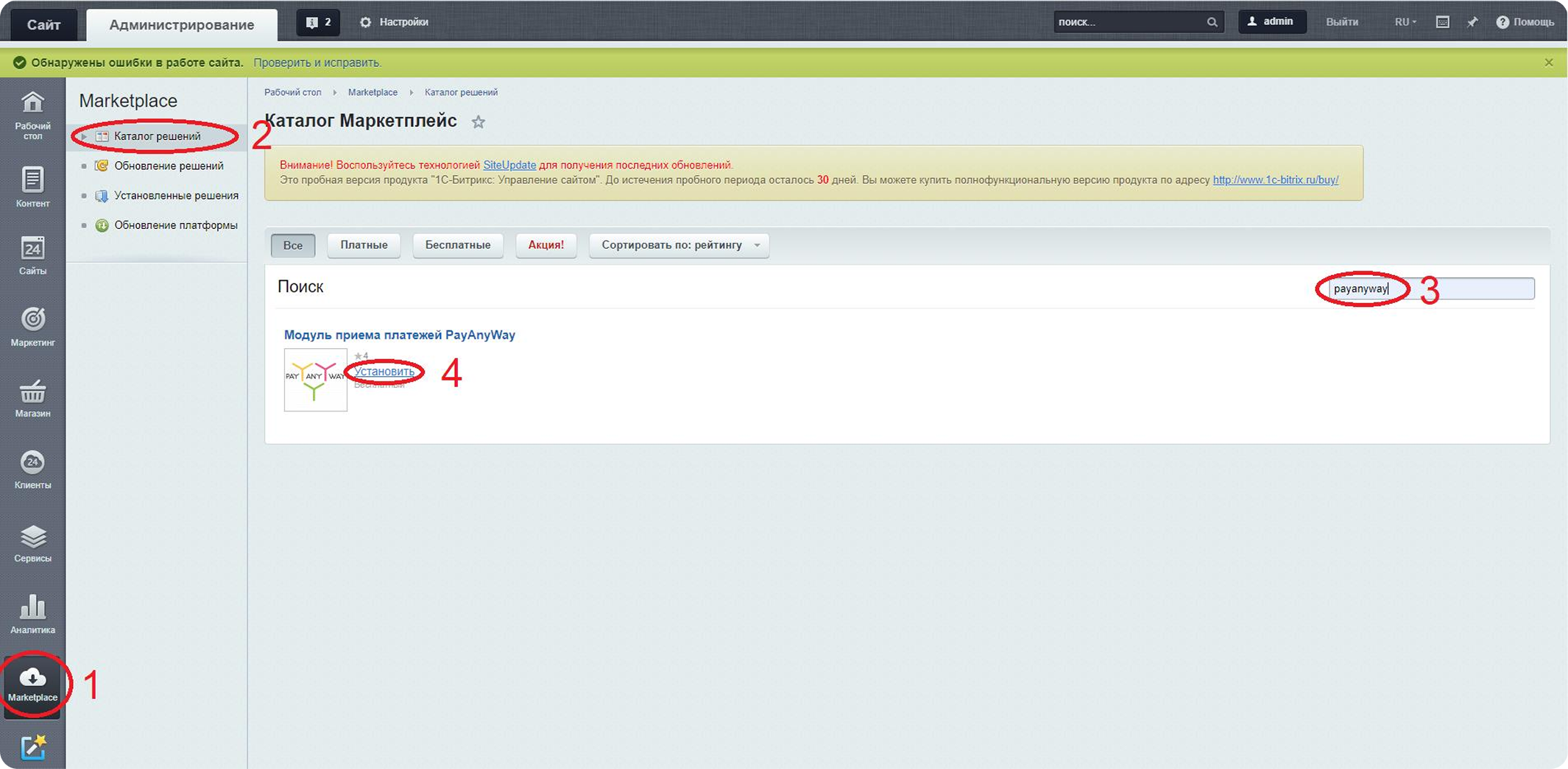
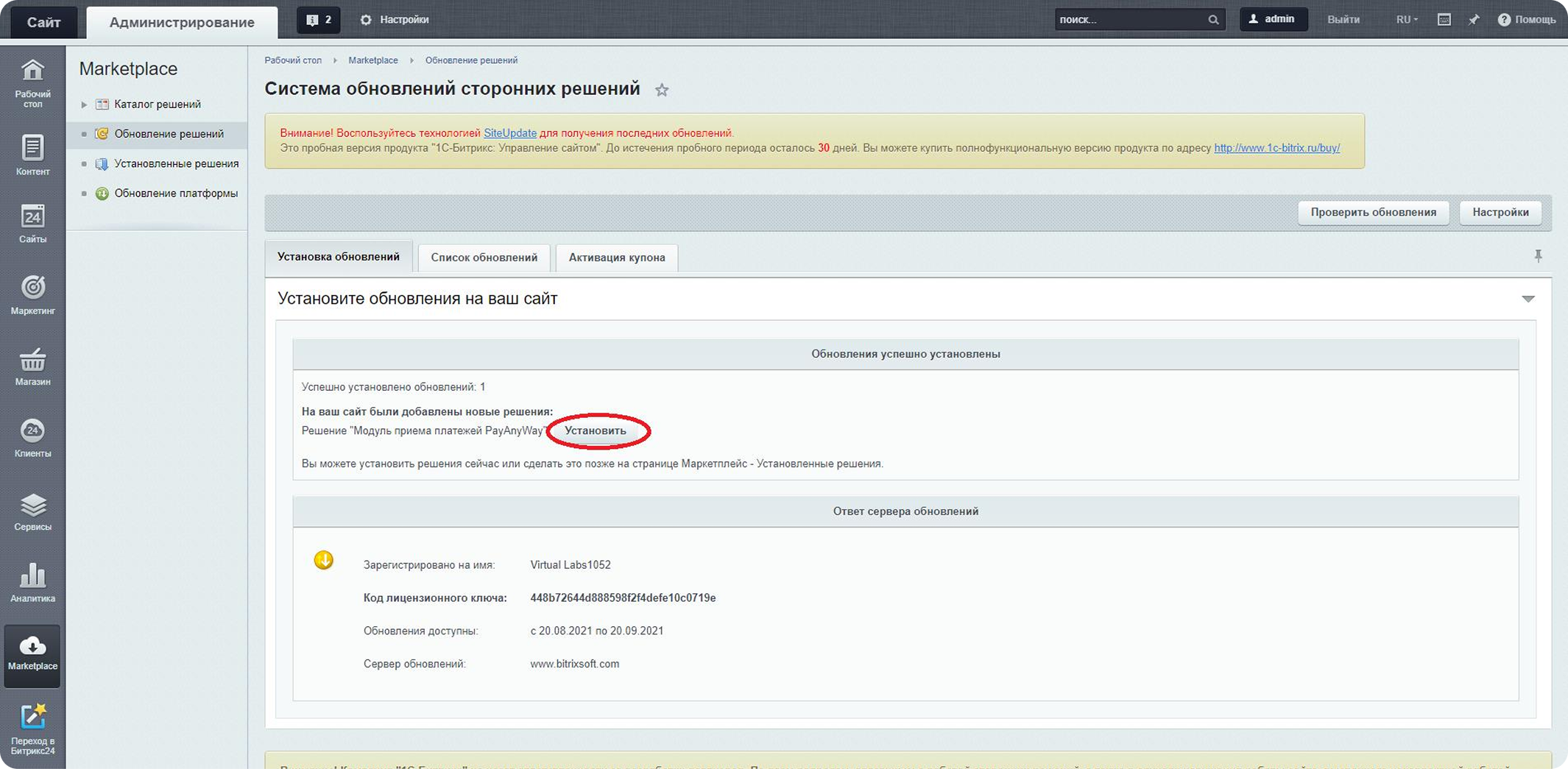
- Установите модуль из каталога Marketplace: в панели управления магазином перейдите на вкладку Marketplace → «Каталог решений» → в поисковой строке введите PayAnyWay и нажмите кнопку Enter → далее «Установить».
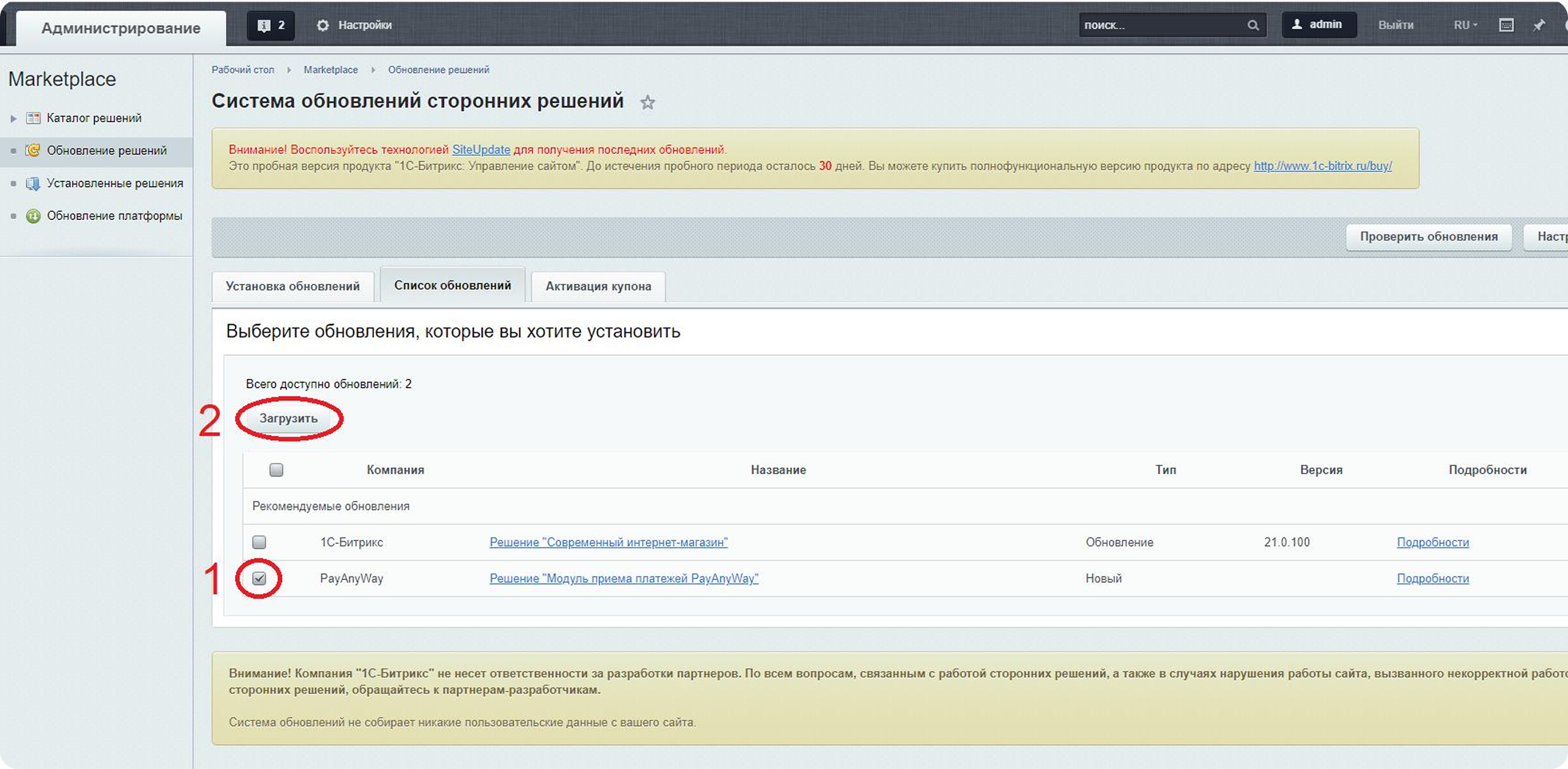
- В меню «Обновление решений» → «Список обновлений» → поставьте галочку напротив «Решение “Модуль приёма платежей PayAnyWay”» и нажмите кнопку «Загрузить».
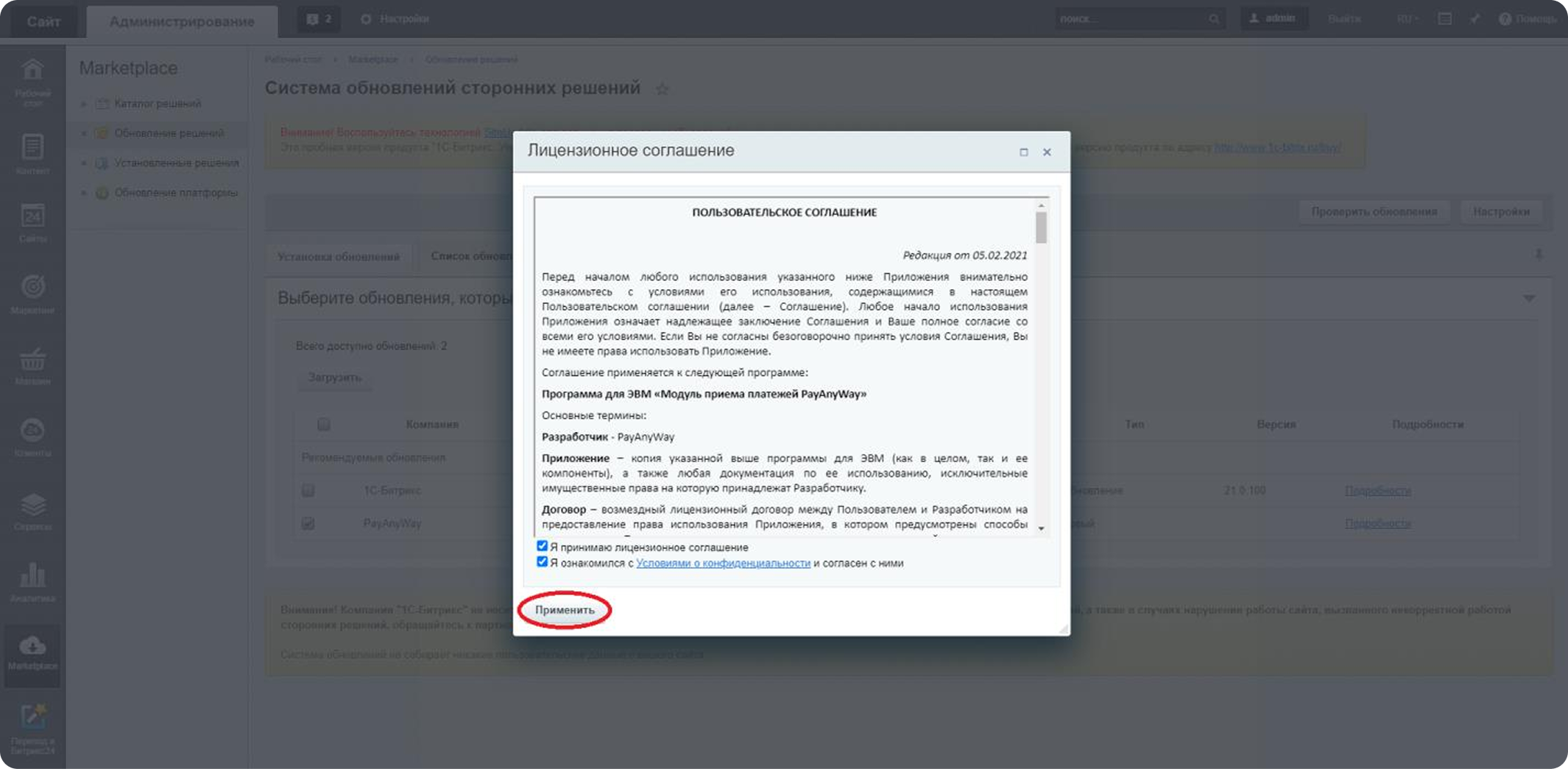
- Поставьте галочку согласия с лицензионным соглашением, условиями о конфиденциальности и нажмите кнопку «Применить».
- Дождитесь окончания загрузки и нажмите кнопку «Установить». Модуль «Платёжная система PayAnyWay» был установлен.
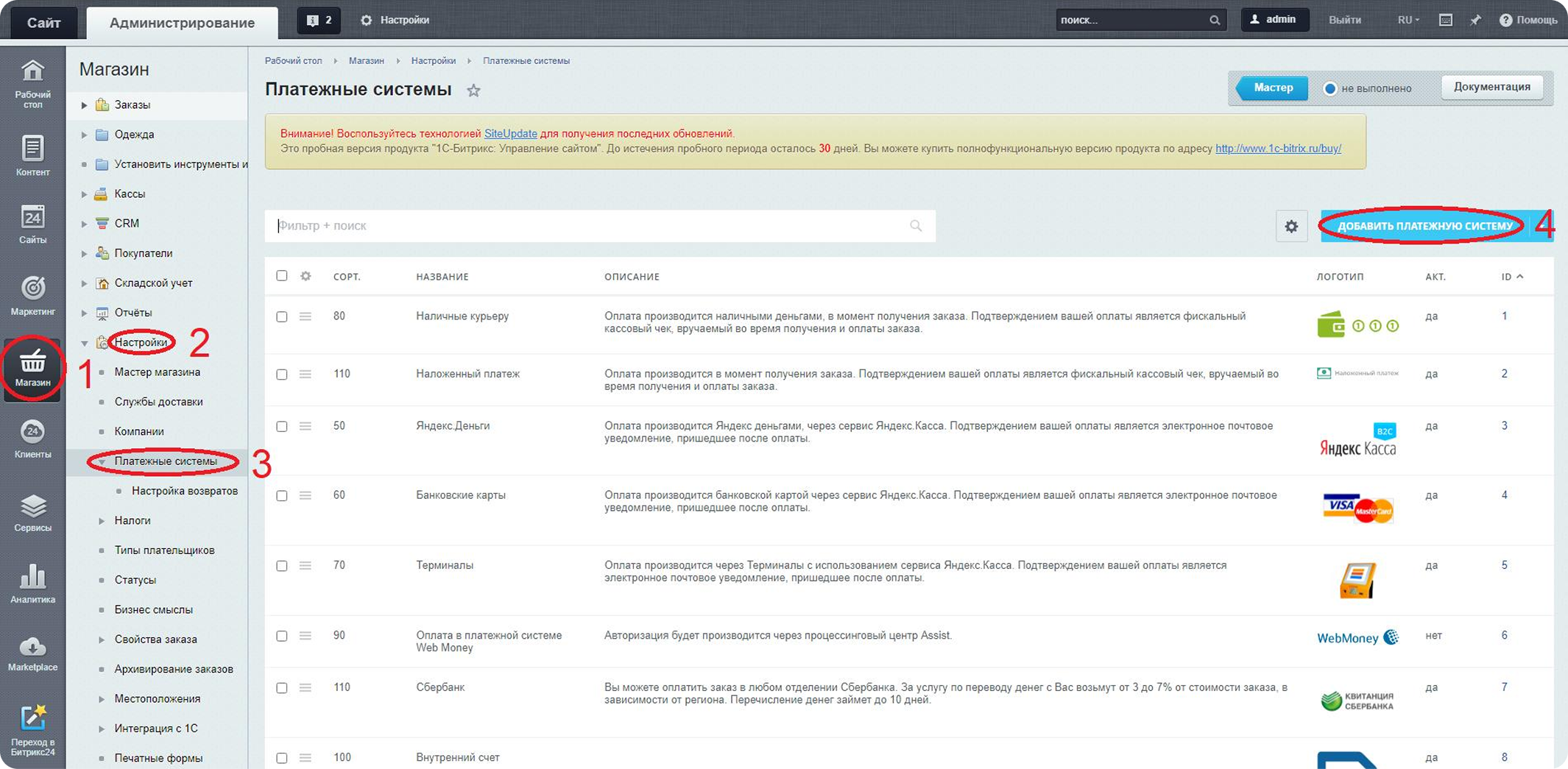
- Добавляем новую платёжную систему для сайта: переходим «Магазин» → «Настройки» → «Платёжные системы» и нажимаем «Добавить платёжную систему».
- Заполняем поочередно:
| Поле | Значение |
|---|---|
| Обработчик | PayAnyWay (payanyway.payment) |
| Заголовок | Банковские карты (PayAnyWay) |
| Название | Оплата в платёжном сервисе PayAnyWay |
| Активность | Вкл |
| Сортировка, Описание | Необязательные поля |
| Логотип платёжной системы | Скачайте тут |
| Открывать в новом окне | Выкл |
| Тип оплаты | Эквайринговая операция |
| Разрешить авторесчёт оплаты | Выкл |
| Разрешить печать чеков | Выкл |
| Кодировка, Код | Не заполнять |
| Внешний код | Не менять |
Далее прописываем настройки для обработчика:
| Поле | Значение |
|---|---|
| Номер счёта магазина | Номер бизнес-счёта в сервисе PayAnyWay |
| Код проверки целостности данных | Произвольный код, который вы установили в настройках бизнес-счёта |
| Тестовый режим | Выбираем “отключить” |
Нажмите кнопку «Сохранить».
Внимание! Если у вас несколько интернет-магазинов, каждый из которых использует свой «Номер расширенного счёта», следует в настройках всех счетов установить одинаковый «Код проверки целостности данных».
Модуль настроен, рекомендуем сделать платёж на незначительную сумму — 11 руб., чтобы проверить интеграцию.
- Для фискализации чеков по 54-ФЗ средствами за рамками Битрикс, настройте вашу кассу в сервисе https://kassa.payanyway.ru, в настройках Вашего расширенного счёта в Монета установите
Pay URL: https://kassa.payanyway.ru/index.php?do=invoicepayurl, а в настройках кассы в kassa.payanyway.ru пропишите ссылку на Pay URL Вашего интернет-магазина. В этом случае будет пробиваться чек по 54-ФЗ через сервис kassa.payanyway.ru, а запрос на Pay URL магазина будет проходить транзитом через сервис kassa.payanyway.ru.
CRM Битрикс24: инструкция по подключению модуля оплаты PayAnyWay
Инструкция по настройке счёта
Зарегистрируйтесь в платёжной системе PayAnyWay и заполните все необходимые данные. Дождитесь проверки аккаунта и создайте расширенный счёт.
Для настройки счёта перейдите в раздел «Счета», нажмите «Настроить счёт» и заполните данные:
| Поле | Значение |
|---|---|
| Название | Название вашего проекта |
| Check URL | https://bitrix24.payanyway.ru/web/site/checkurl |
| Pay URL | https://bitrix24.payanyway.ru/web/site/payurl |
| Метод отправки | POST |
| Замена URL | Включить |
| Подпись формы оплаты | Включить |
| Код проверки целостности данных | Строка английских символов и цифр |
| Тестовый режим | Выкл |
Внимание! Для кириллического домена PayURL должен быть указан в кодировке Punycode.
- Для фискализации чеков по 54-ФЗ средствами за рамками Битрикс, настройте вашу кассу в сервисе https://kassa.payanyway.ru, в настройках Вашего расширенного счёта в Монета установите
Pay URL: https://kassa.payanyway.ru/index.php?do=invoicepayurl, а в настройках кассы в kassa.payanyway.ru пропишите ссылку на Pay URL Вашего интернет-магазина. В этом случае будет пробиваться чек по 54-ФЗ через сервис kassa.payanyway.ru, а запрос на Pay URL магазина будет проходить транзитом через сервис kassa.payanyway.ru.
Установка и настройка модуля оплаты
Платёжный модуль “PayAnyWay счёт” доступен в Marketplace CRM Bitrix24.
Установите модуль в Вашу CRM.
Настройте номер счёта и код проверки целостности данных:
| Параметр | Значение |
|---|---|
| Идентификатор | Номер вашего расширенного счёта в системе Монета |
| Секрет | Код проверки целостности данных из настроек счёта |
| CRM Webhook для смены статуса счета | необязательное поле - ссылка на “Входящий вебхук” и установить ему права “CRM”. Ссылка на вебхук позволит ускорить обновление статуса счетов при успешной оплате, если требуется. |
| Тестовый режим | Нет |
| Форма оплаты | устанавливается в “Демонстрационная”, если Вы используете demo.moneta.ru (Демонстрационную площадку Монета.ру). |
| Статус успешной оплаты | Выбрать из предложенных. Этот статус будет установлен при успешной оплате счёта, при условии, что установлен Pay URL в настройках Вашего расширенного счёта в системе Монета. |
| Использовать сервис кассы | Включите для работы с кассой, подключённой к нашему сервису kassa.payanyway.ru |
| Использовать новые счета | Смарт-счета - новый способ в Битрикс24, запущенный в 2022-году. |
| Добавить действие приложения | Установите, если требуется использовать действие приложения в Бизнес-процессе. |
Нажмите «Сохранить» и «Выйти».
Использование модуля
Работа с выставлением счетов на оплату
Вы можете выставлять счета на оплату лидам или клиентам в CRM Bitrix24.
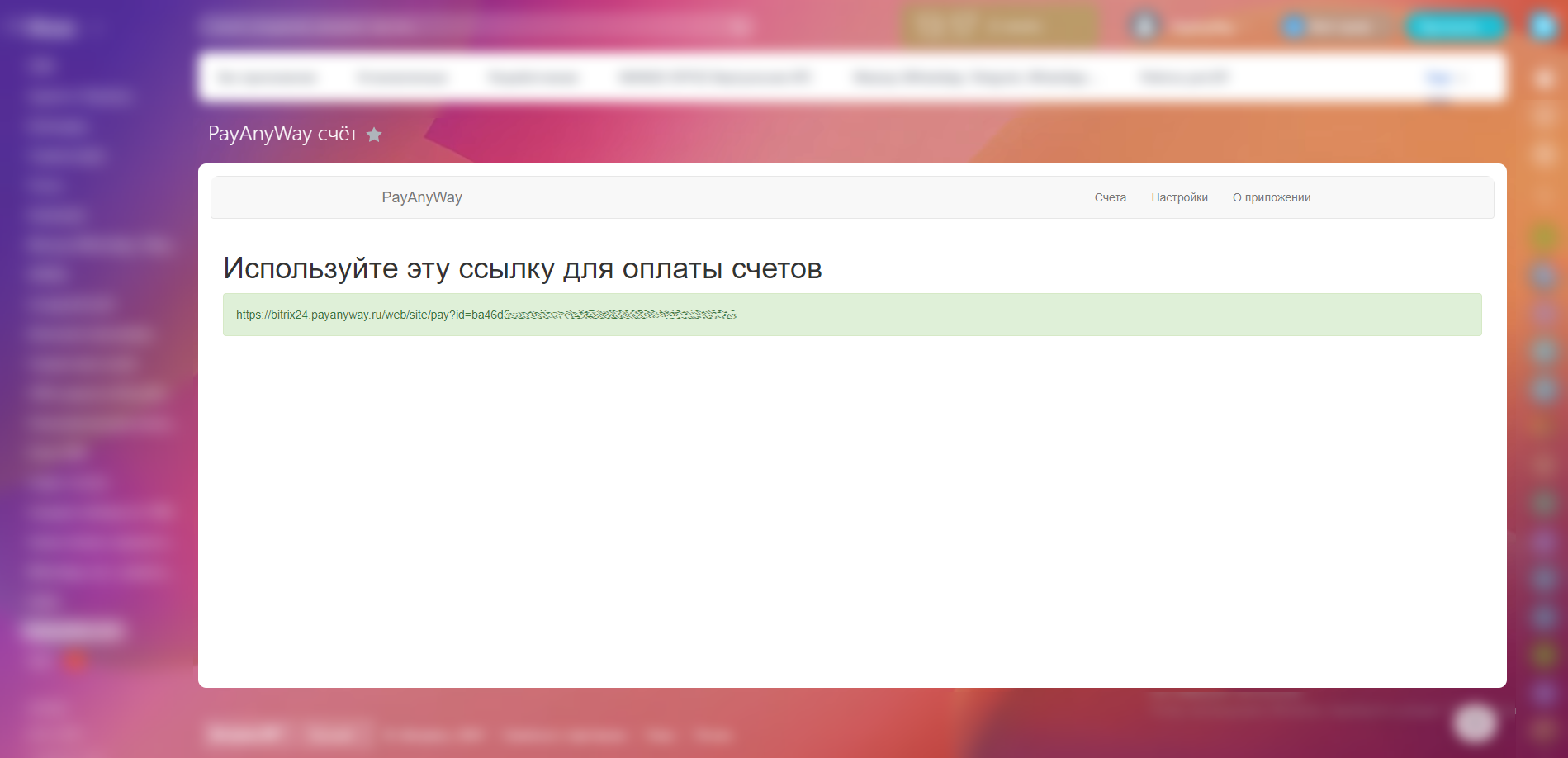
Затем, в приложении “PayAnyWay счёт” просматривая список счетов, выставленных в CRM, выбираем нужный и копируем платёжную ссылку из последней колонки списка.
Скопируйте ссылку и отправьте клиенту:
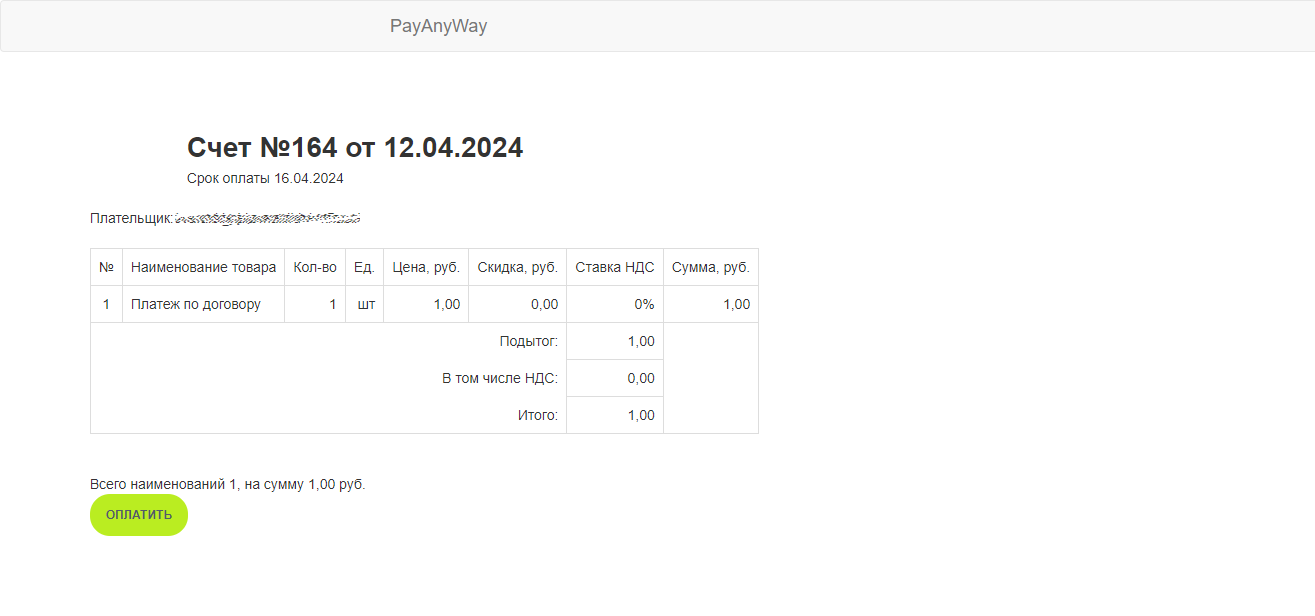
Когда ваш клиент откроет ссылку он увидит:
Работа через бизнес-процессы
Вы можете получить ссылку на оплату счёта, созданного при запуске бизнес-процесса.
Для использования такой возможности необходимо произвести следующую последовательность настроек:
В настройках модуля “PayAnyWay счёт” нажать кнопку “Установить” в пункте “Добавить действие приложения”, также включите использование новых счетов.
В смарт-процессе, в котором вы будете получать ссылку на оплату, в разделе “Настройка полей” добавьте поле с наименованием “Ссылка на оплату”, код которого будет равен: UF_CRM_число_PAYANYWAY_LINK_FIELD
Перейдите в Бизнес-процесс и добавьте Глобальную константу:
| Поле | Значение |
|---|---|
| Название | ID поля “Ссылка на оплату” |
| Тип | Строка |
| Множественность | Нет |
| Значение | ufCrmчислоPayanywayLinkField |
| Видимость | Везде |
| Описание | Пустое |
- Добавьте действие приложения [PayAnyWay Счёт] Выставить счёт на оплату и перейдите в его редактирование:
| Поле | Значение |
|---|---|
| ID элемента CRM | {{ID элемента CRM}} |
| ID поля для ссылки на оплату | {{Константы глобальные: ID поля “Ссылка на оплату”}} |
| Устанавливать текст статуса | Нет |
| Ожидать ответа | Нет |
Теперь при запуске бизнес-процесса сформированная ссылка будет записана в Смарт-процессе в специальном поле. Также в цепочку бизнес-процесса вы можете добавить другие действия, например, можете отправить сформированную ссылку в СМС клиенту.
Использование приложения, как “Способ оплаты”
Перейдите в Счета (https://адрес_вашего_портала.bitrix24.ru/crm/type/31/kanban/category/0/) или Сделки (https://адрес_вашего_портала.bitrix24.ru/crm/deal).
Создайте новый счёт или сделку. В создавшейся сущности нажмите на кнопку “Принять оплату”.
В разделе №3 “Платёжные системы работают” добавьте платёжную систему PayAnyWay v3 (payanyway_pay), если она у вас не добавлена.
После того как нажмете на кнопку “Отправить” вашему клиенту придёт ссылка, в которой будет выставленный счёт на оплату.
После успешной оплаты ваш Счёт поменяет статус.
Полезные ссылки
BMshop: инструкция по подключению модуля оплаты PayAnyWay
Инструкция по настройке счёта
Зарегистрируйтесь в платёжной системе PayAnyWay и заполните все необходимые данные. Дождитесь проверки аккаунта и создайте расширенный счёт.
Для настройки счёта перейдите в раздел «Счета», нажмите «Настроить счёт» и заполните данные:
| Поле | Значение |
|---|---|
| Название | Название вашего проекта |
| Check URL | Оставьте пустым |
| Pay URL | http://адрес_сайта/payment/PayAnyWay/callback.php |
| Метод отправки | POST |
| Замена URL | Включить |
| Подпись формы оплаты | Включить |
| Код проверки целостности данных | Строка английских символов и цифр |
| Тестовый режим | Выкл |
Нажмите «Сохранить параметры».
Внимание! Для кириллического домена PayURL должен быть указан в кодировке Punycode.
Установка и настройка модуля оплаты
Для установки платёжного модуля PayAnyWay необходимо произвести следующие действия:
Скачайте архив с платёжным модулем.
Скопировать содержимое архива в корневой каталог сайта, предварительно сделав резервную копию файлов.
Настроить параметры счёта в модуле.
Полезные ссылки
CartEnergy: инструкция по подключению модуля оплаты PayAnyWay
Инструкция по настройке счёта
Зарегистрируйтесь в платёжной системе PayAnyWay и заполните все необходимые данные. Дождитесь проверки аккаунта и создайте расширенный счёт.
Для настройки счёта перейдите в раздел «Счета», нажмите «Настроить счёт» и заполните данные:
| Поле | Значение |
|---|---|
| Название | Название вашего проекта |
| Check URL | Оставьте пустым |
| Pay URL | http://адрес_вашего_сайта/system/payments/payanyway/result |
| Метод отправки | GET |
| Замена URL | Включить |
| Подпись формы оплаты | Включить |
| Код проверки целостности данных | Строка английских символов и цифр |
| Тестовый режим | Выкл |
Нажмите «Сохранить параметры».
Внимание! Для кириллического домена PayURL должен быть указан в кодировке Punycode.
Установка и настройка модуля оплаты
Для установки платежного модуля PayAnyWay необходимо произвести следующие действия:
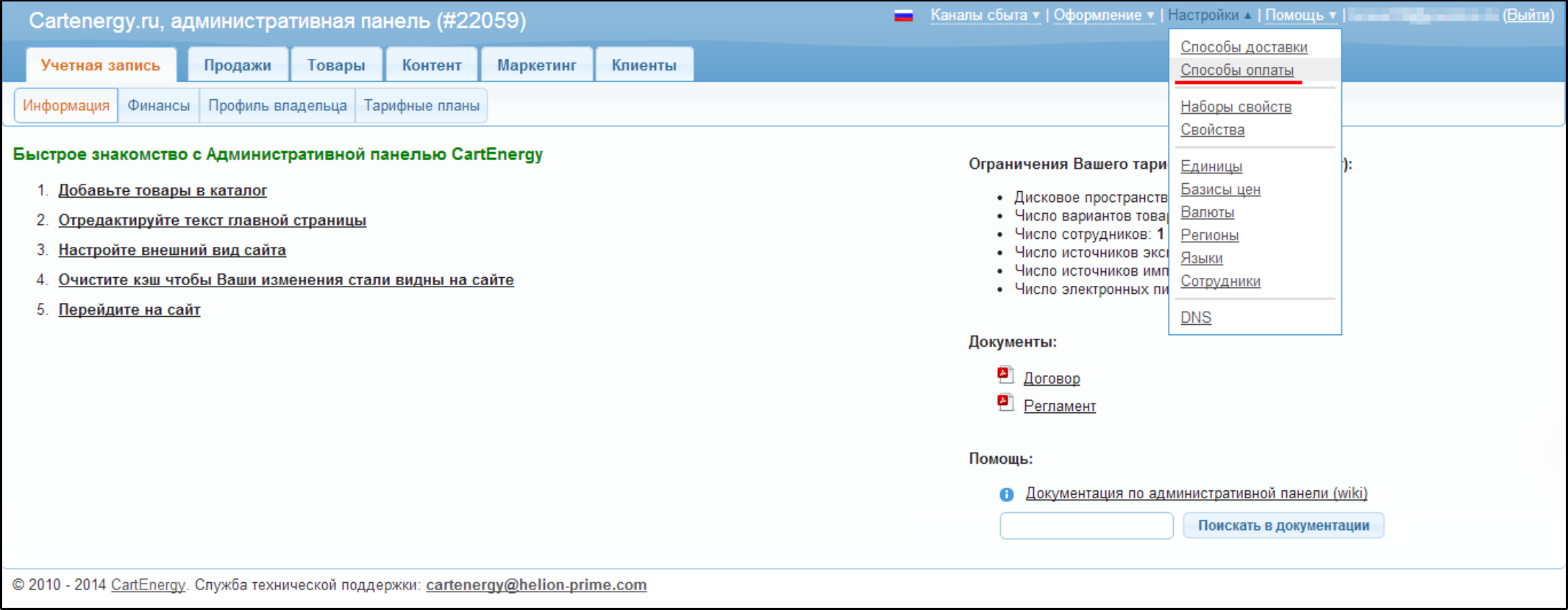
- В административной панели магазина выберите пункт меню «Настройки» — «Способы оплаты»:
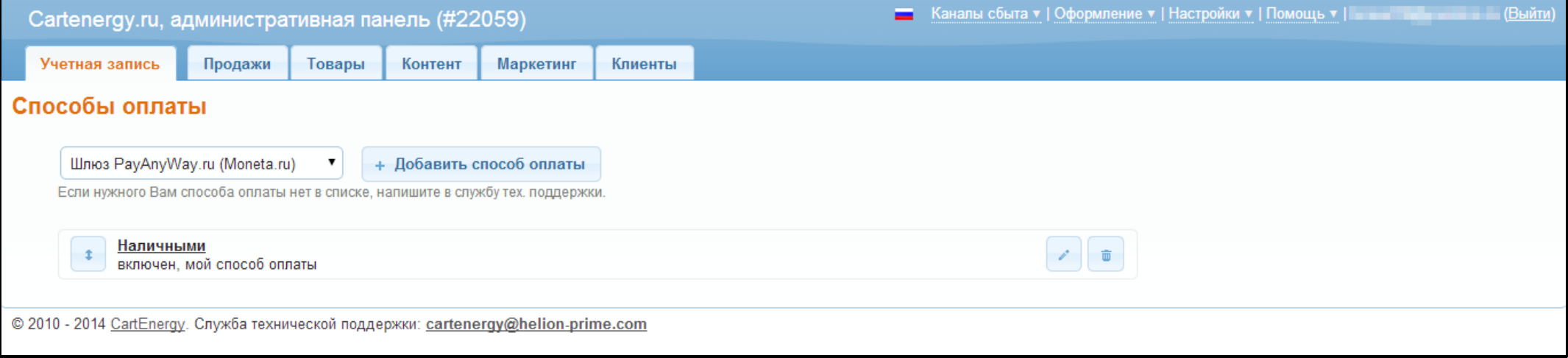
- В выпадающем меню выберите «Шлюз PayAnyWay.ru (Moneta.ru)» и нажмите «Добавить способ оплаты»:
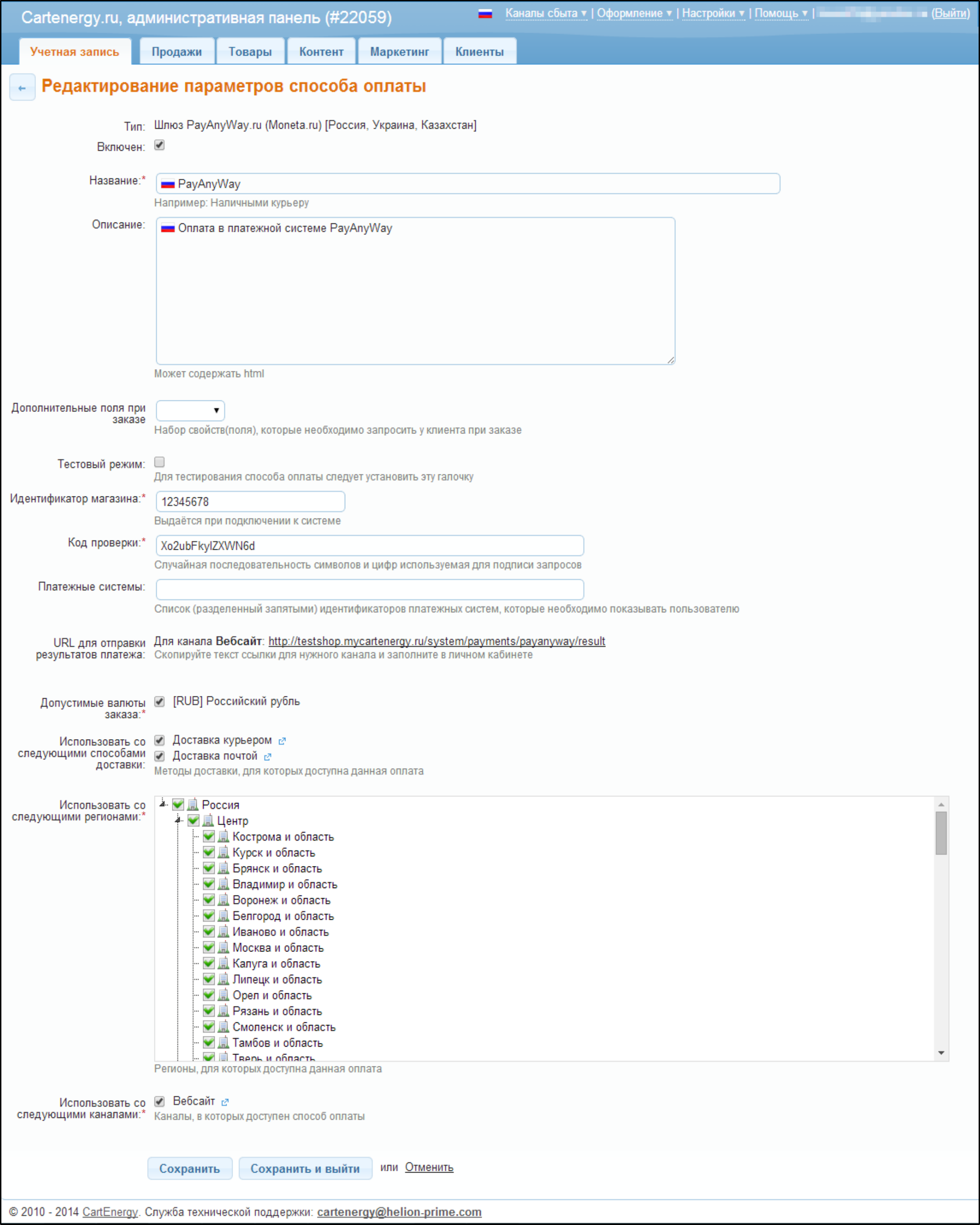
- В открывшемся окне укажите следующие значения для соответствующих полей:
| Параметр | Значение |
|---|---|
| Включен | Да |
| Название | PayAnyWay |
| Описание | Оплата в платёжной системе PayAnyWay |
| Тестовый режим | Нет |
| Идентификатор магазина | Номер расширенного счёта в платежной системе PayAnyWay (Moneta) |
| Код проверки | Ранее установленный на счёте код проверки целостности данных |
| URL для отправки результатов платежа | Скопируйте текст ссылки и укажите его в поле «Pay URL» при настройке расширенного счёта в PayAnyWay (Moneta) |
| Допустимые валюты заказа | RUB |
Нажмите «Сохранить» и «Выйти».
Пример настройки модуля:
CS-Cart: инструкция по подключению модуля оплаты PayAnyWay
Инструкция по настройке счёта
Зарегистрируйтесь в платёжной системе PayAnyWay и заполните все необходимые данные. Дождитесь проверки аккаунта и создайте расширенный счёт.
Для настройки счёта перейдите в раздел «Счета», нажмите «Настроить счёт» и заполните данные:
| Поле | Значение |
|---|---|
| Название | Название вашего проекта |
| Check URL | Оставьте пустым |
| Pay URL | http://имя_вашего_сайта/index.php?dispatch=payment_notification.notify&payment=payanyway |
| Метод отправки | POST |
| Замена URL | Включить |
| Подпись формы оплаты | Включить |
| Код проверки целостности данных | Строка английских символов и цифр |
| Тестовый режим | Выкл |
Нажмите «Сохранить параметры».
Внимание! Для кириллического домена PayURL должен быть указан в кодировке Punycode.
Установка и настройка модуля оплаты
Для установки платёжного модуля PayAnyWay необходимо произвести следующие действия:
Скачайте архив с платёжным модулем и установите его через админку.
Войдите в раздел администрирования CS-Cart, перейдите в «Способы оплаты», выберите «Добавить способ оплаты»:
В разделе «Общее»:
| Параметр | Значение |
|---|---|
| Название | Оплата картой, СБП и другими способами |
| Процессор | PayAnyWay |
| Статус | Вкл |
В разделе «Настроить»:
| Параметр | Значение |
|---|---|
| URL сервера оплаты | два варианта: www.payanyway.ru или demo.moneta.ru |
| Номер счёта | Номер ранее созданного счёта |
| Код проверки целостности данных | То что указали в настройках счёта |
| Тестовый режим | Нет |
| Валюта | RUB |
- Включённые для Вашего счёта способы оплаты и параметр paymentSystem.unitId вы можете увидеть в своём личном кабинете Монета. При переходе по ссылке, выходит окно в который необходимо вписать произвольную сумму (100 или 1000), нажать показать. Появятся актуальные способы оплаты.
Полезные ссылки
Платёжный модуль PayAnyWay для CS-Cart v.4
Модуль PayAnyWay для CS-Cart v.3
В русской локализации модуль уже встроен.
DLE 13-14 + KYLSHOP 5: инструкция по подключению модуля оплаты PayAnyWay
Инструкция по настройке счёта
Зарегистрируйтесь в платёжной системе PayAnyWay и заполните все необходимые данные. Дождитесь проверки аккаунта и создайте расширенный счёт.
Для настройки счёта перейдите в раздел «Счета», нажмите «Настроить счёт» и заполните данные:
| Поле | Значение |
|---|---|
| Название | Название вашего проекта |
| Check URL | Оставьте пустым |
| Pay URL для Shop-Script | «URL проверки платежа» из настроек модуля |
| Метод отправки | POST |
| Замена URL | Включить |
| Подпись формы оплаты | Включить |
| Код проверки целостности данных | Строка английских символов и цифр |
| Тестовый режим | Выкл |
Нажмите «Сохранить параметры».
Внимание! Для кириллического домена PayURL должен быть указан в кодировке Punycode.
Установка и настройка модуля оплаты
Для установки платёжного модуля PayAnyWay необходимо произвести следующие действия:
Скачайте архив с модулем и установите его.
Рекомендованные настройки модуля:
| Параметр | Значение |
|---|---|
| Выводить название | PayAnyWay |
| Наценка при оплате (%) | Наценка при оплате сверх подсчитанной стоимости заказа |
| URL сервера оплаты | www.payanyway.ru либо demo.moneta.ru |
| Номер счёта | Номер ранее созданного счёта |
| Код проверки целостности данных | Ранее установленный на счёте код |
| Режим тестирования | Выкл. |
Drupal: инструкция по подключению модуля оплаты PayAnyWay
Инструкция по настройке счёта
Для любых вариантов и версий Drupal счёт настраивается схоже, отличается ссылка на обработчик Pay URL.
Зарегистрируйтесь в платёжной системе PayAnyWay и заполните все необходимые данные. Дождитесь проверки аккаунта и создайте расширенный счёт.
Заполните настройки расширенного счёта (раздел «Мой счёт» — «Управление счетами» — «Редактировать счёт»):
| Поле | Значение |
|---|---|
| Тестовый режим | Нет |
| Check URL | Заполнять не нужно |
| Pay URL для Drupal v.8 с Ubercart v.4 | http://имя_вашего_сайта/cart/payanyway/notification |
| Pay URL для Drupal v.8 с Commerce v.2 | http://имя_вашего_сайта/payment/notify/payanyway |
| Pay URL для Drupal v.7 с Commerce v.1.2 | если включено Clean URLs: http://имя_вашего_сайта/payanyway/callback/ иначе: http://имя_вашего_сайта/?q=payanyway/callback/ |
| Pay URL для Drupal v.6 с e-Commerce v.4.4 | если включено Clean URLs: http://имя_вашего_сайта/payanyway/callback/ иначе: http://имя_вашего_сайта/?q=payanyway/callback/ |
| Pay URL для Drupal v.6 с Ubercart v.2.4 | если включено Clean URLs: http://имя_вашего_сайта/cart/payanyway/complete/ иначе: http://имя_вашего_сайта/?q=cart/payanyway/complete/ |
| Pay URL для Drupal v.7 с Ubercart v.3.0 | если включено Clean URLs: http://имя_вашего_сайта/cart/payanyway/callback/ иначе: http://имя_вашего_сайта/?q=cart/payanyway/callback/ |
| HTTP метод | POST |
| Проверить Check/Pay URL | Нет |
| Можно переопределять настройки в url | Да |
| Подпись формы оплаты обязательна | Да |
| Код проверки целостности данных | Ваш_код (произвольный набор символов) |
| Success URL | Заполнять не нужно |
| Fail URL | Заполнять не нужно |
Внимание! Для кириллического домена PayURL должен быть указан в кодировке Punycode.
Инструкция по установке модуля
Для установки платёжного модуля PayAnyWay необходимо произвести следующие действия:
Скачайте архив с нужной версией модуля, распакуйте его. Скопировать содержимое папки drupal в корень сайта.
Измените настройки платёжного модуля:
| Поле | Значение |
|---|---|
| URL платёжной системы | www.payanyway.ru либо demo.moneta.ru |
| Номер счёта | Номер ранее созданного счёта |
| Код проверки целостности данных | Ранее установленный на счёте код |
| Тестовый режим | Нет |
- Для фискализации чеков по 54-ФЗ настройте вашу кассу в сервисе https://kassa.payanyway.ru, в настройках Вашего расширенного счёта в Монета.ру установите
Pay URL: https://kassa.payanyway.ru/index.php?do=invoicepayurl, а в настройках кассы в kassa.payanyway.ru пропишите ссылку на Pay URL Вашего интернет-магазина. В этом случае будет пробиваться чек по 54-ФЗ через сервис kassa.payanyway.ru, а запрос на Pay URL магазина будет проходить транзитом через сервис kassa.payanyway.ru.
Ссылки
Модуль PayAnyWay для Drupal 6 e-Commerce
Модуль PayAnyWay для Drupal 7 Commerce
Модуль PayAnyWay для Drupal 8 Commerce 2
Модуль PayAnyWay для Drupal 7 Ubercart
Модуль PayAnyWay для Drupal 6 Ubercart
E-AutoPay: инструкция по подключению модуля оплаты PayAnyWay
Инструкция по настройке счёта
Зарегистрируйтесь в платёжной системе PayAnyWay и заполните все необходимые данные. Дождитесь проверки аккаунта и создайте расширенный счёт.
Для настройки счёта перейдите в раздел «Счета», нажмите «Настроить счёт» и заполните данные:
| Поле | Значение |
|---|---|
| Название | Название вашего проекта |
| Check URL | Оставьте пустым |
| Pay URL | http://адрес_вашего_сайта/ordering/moneta/index.php |
| Метод отправки | GET |
| Замена URL | Включить |
| Подпись формы оплаты | Включить |
| Код проверки целостности данных | Строка английских символов и цифр |
| Тестовый режим | Выкл |
Нажмите «Сохранить параметры».
Внимание! Для кириллического домена PayURL должен быть указан в кодировке Punycode.
Установка и настройка модуля оплаты
Для установки платёжного модуля PayAnyWay необходимо произвести следующие действия:
Авторизуйтесь в системе E-AutoPay.com, перейдите в раздел «Настройки приёма платежей и способов оплаты» (Настройки -> Настройки приёма платежей и способов оплаты) и выберите платёжную систему Moneta.
В поле «Идентификатор магазина в системе MONETA» впишите номер настраиваемого счёта в системе Moneta.
Скопируйте «Код проверки целостности данных» со страницы настроек счёта Moneta и вставьте его в поле «Код проверки целостности данных» в системе E-AutoPay.
Далее на странице настроек Moneta в системе E-AutoPay укажите порядковый номер данного способа оплаты в таблице выбора способов оплаты.
Заполните название способа оплаты, описание способа оплаты, текст (инструкция) на странице с формой заказа и нажмите кнопку «Сохранить».
GetCourse: инструкция по подключению модуля оплаты PayAnyWay
Инструкция по настройке счёта
Зарегистрируйтесь в платёжной системе PayAnyWay и заполните все необходимые данные. Дождитесь проверки аккаунта и создайте расширенный счёт.
Для настройки счёта перейдите в раздел «Счета», нажмите «Настроить счёт» и заполните данные:
| Поле | Значение |
|---|---|
| Название | Название вашего проекта |
| Check URL | Оставьте пустым |
| Pay URL | http://адрес_вашего_сайта/system/payments/payanyway/result |
| Метод отправки | GET |
| Замена URL | Включить |
| Подпись формы оплаты | Включить |
| Код проверки целостности данных | Строка английских символов и цифр |
| Тестовый режим | Выкл |
Нажмите «Сохранить параметры».
Внимание! Для кириллического домена PayURL должен быть указан в кодировке Punycode.
Установка и настройка модуля оплаты
Для установки платёжного модуля PayAnyWay необходимо произвести следующие действия:
- Перейдите в меню «Профиль» — «Настройка аккаунта» — «Интеграция»:
- Найдите в списке платёжных сервисов PayAnyWay и нажмите «Настройки»:
- Заполните открывшуюся форму:
| Параметр | Значение |
|---|---|
| Включён | Да |
| Название | PayAnyWay |
| Номер счёта | Номер расширенного счёта в платёжной системе PayAnyWay (Moneta) |
| Код проверки | Ранее установленный на счёте код проверки целостности данных |
| Онлайн-касса GetCourse | Вкл, если для интеграции с кассой вы используете сервис GetCourse |
| Онлайн-касса через Payanyway | Номер расширенного счёта в платёжной системе PayAnyWay (Moneta) |
| Код проверки | Ранее установленный на счёте код проверки целостности данных |
| URL для отправки результатов платежа | Вкл, если для интеграции с кассой вы используете сервис kassa.payanyway.ru |
Нажмите «Сохранить».
- Для фискализации чеков по 54-ФЗ настройте вашу кассу в сервисе https://kassa.payanyway.ru, в настройках Вашего расширенного счёта в Монета установите
Pay URL:https://kassa.payanyway.ru/index.php?do=invoicepayurl, а в настройках кассы в kassa.payanyway.ru пропишите ссылку на Pay URL Вашего интернет-магазина. В этом случае будет пробиваться чек по 54-ФЗ через сервис kassa.payanyway.ru, а запрос на Pay URL магазина будет проходить транзитом через сервис kassa.payanyway.ru.
HostCMS: инструкция по подключению модуля оплаты PayAnyWay
Инструкция по настройке счёта
Зарегистрируйтесь в платёжной системе PayAnyWay и заполните все необходимые данные. Дождитесь проверки аккаунта и создайте расширенный счёт.
Для настройки счёта перейдите в раздел «Счета», нажмите «Настроить счёт» и заполните данные:
| Поле | Значение |
|---|---|
| Название | Название вашего проекта |
| Check URL | Оставьте пустым |
| Pay URL | http://имя_вашего_сайта/shop/cart/ |
| Метод отправки | POST |
| Замена URL | Включить |
| Подпись формы оплаты | Включить |
| Код проверки целостности данных | Строка английских символов и цифр |
| Тестовый режим | Выкл |
Нажмите «Сохранить параметры».
Внимание! Для кириллического домена PayURL должен быть указан в кодировке Punycode.
Установка и настройка модуля оплаты
Для установки платёжного модуля PayAnyWay необходимо произвести следующие действия:
Скачайте архив с платёжным модулем.
В код настроек типовой динамической страницы корзины добавьте содержимое файла page_config.php
Добавьте обработчик платёжной системы. Внимание! Имя класса зависит от идентификатора платёжной системы, например, для платёжной системы 23 имя будет class Shop_Payment_System_Handler23 extends Shop_Payment_System_Handler. В стандартную поставку HostCMS входят два Handler-а PayAnyWay: handler47.php и handler23.php.
Измените настройки модуля PayAnyWay:
В разделе «Общее»:
| Параметр | Значение |
|---|---|
| Номер счёта | Номер ранее созданного счёта |
| Код проверки целостности данных | То что указали в настройках счёта |
| Тестовый режим | Нет |
| URL сервера оплаты | два варианта: www.payanyway.ru или demo.moneta.ru |
Зайдите в ваш акаунт в платёжной системе и перейдите в раздел «Счета» -> «Управление» -> «Редактировать счёт».
Для фискализации чеков по 54-ФЗ настройте вашу кассу в сервисе https://kassa.payanyway.ru, в настройках Вашего расширенного счёта в Монета установите
Pay URL:https://kassa.payanyway.ru/index.php?do=invoicepayurl, а в настройках кассы в kassa.payanyway.ru пропишите ссылку на Pay URL Вашего интернет-магазина. В этом случае будет пробиваться чек по 54-ФЗ через сервис kassa.payanyway.ru, а запрос на Pay URL магазина будет проходить транзитом через сервис kassa.payanyway.ru.
Полезные ссылки
ImageCMS: инструкция по подключению модуля оплаты PayAnyWay
Инструкция по настройке счёта
Зарегистрируйтесь в платёжной системе PayAnyWay и заполните все необходимые данные. Дождитесь проверки аккаунта и создайте расширенный счёт.
Для настройки счёта перейдите в раздел «Счета», нажмите «Настроить счёт» и заполните данные:
| Поле | Значение |
|---|---|
| Название | Название вашего проекта |
| Check URL | Оставьте пустым |
| Pay URL | http://имя_вашего_сайта/shop/cart/ |
| Метод отправки | POST |
| Замена URL | Включить |
| Подпись формы оплаты | Включить |
| Код проверки целостности данных | Строка английских символов и цифр |
| Тестовый режим | Выкл |
Нажмите «Сохранить параметры».
Внимание! Для кириллического домена PayURL должен быть указан в кодировке Punycode.
Установка и настройка модуля оплаты
Для установки платёжного модуля PayAnyWay необходимо произвести следующие действия:
Скачайте архив с платёжным модулем и установите его.
Измените настройки модуля PayAnyWay:
| Параметр | Значение |
|---|---|
| Account | Номер ранее созданного счёта |
| Data integrity code | То что указали в настройках счёта |
В поле Pay URL указана ссылка на скрипт, которую необходимо сохранить в настройках счёта в личном кабинете Монета.
- Для фискализации чеков по 54-ФЗ настройте вашу кассу в сервисе https://kassa.payanyway.ru, в настройках Вашего расширенного счёта в Монета.ру установите
Pay URL:https://kassa.payanyway.ru/index.php?do=invoicepayurl, а в настройках кассы в kassa.payanyway.ru пропишите ссылку на Pay URL Вашего интернет-магазина. В этом случае будет пробиваться чек по 54-ФЗ через сервис kassa.payanyway.ru, а запрос на Pay URL магазина будет проходить транзитом через сервис kassa.payanyway.ru.
Impera CMS: инструкция по подключению модуля оплаты PayAnyWay
Инструкция по настройке счёта
Зарегистрируйтесь в платёжной системе PayAnyWay и заполните все необходимые данные. Дождитесь проверки аккаунта и создайте расширенный счёт.
Для настройки счёта перейдите в раздел «Счета», нажмите «Настроить счёт» и заполните данные:
| Поле | Значение |
|---|---|
| Название | Название вашего проекта |
| Check URL | Оставьте пустым |
| Pay URL | http://имя_вашего_сайта/shop/cart/ |
| Метод отправки | POST |
| Замена URL | Включить |
| Подпись формы оплаты | Включить |
| Код проверки целостности данных | Строка английских символов и цифр |
| Тестовый режим | Выкл |
Нажмите «Сохранить параметры».
Внимание! Для кириллического домена PayURL должен быть указан в кодировке Punycode.
Установка и настройка модуля оплаты
Для установки платёжного модуля PayAnyWay необходимо произвести следующие действия:
Скачайте архив с платёжным модулем.
Скопировать содержимое каталога src в корневой каталог сайта с установленной ImperaCMS, предварительно сделав резервную копию соответствующих файлов.
Укажите номер счёта и код проверки целостности данных в платёжном модуле.
Для фискализации чеков по 54-ФЗ настройте вашу кассу в сервисе https://kassa.payanyway.ru, в настройках Вашего расширенного счёта в Монета.ру установите
Pay URL:https://kassa.payanyway.ru/index.php?do=invoicepayurl, а в настройках кассы в kassa.payanyway.ru пропишите ссылку на Pay URL Вашего интернет-магазина. В этом случае будет пробиваться чек по 54-ФЗ через сервис kassa.payanyway.ru, а запрос на Pay URL магазина будет проходить транзитом через сервис kassa.payanyway.ru.
Полезные ссылки
Joomla
Подразделы Joomla
Joomshopping V.3: инструкция по подключению модуля оплаты PayAnyWay
Инструкция по настройке счёта
Для любых вариантов и версий Drupal счёт настраивается схоже, отличается ссылка на обработчик Pay URL.
Зарегистрируйтесь в платёжной системе PayAnyWay и заполните все необходимые данные. Дождитесь проверки аккаунта и создайте расширенный счёт.
Заполните настройки расширенного счёта (раздел «Мой счет» — «Управление счетами» — «Редактировать счёт»):
| Поле | Значение |
|---|---|
| Тестовый режим | Нет |
| Check URL | Заполнять не нужно |
| Pay URL для Joomla с Joomshopping v.3 | http://имя_вашего_сайта/index.php?option=com_jshopping&controller=checkout&task=step7&act=notify |
| HTTP метод | POST |
| Проверить Check/Pay URL | Нет |
| Можно переопределять настройки в url | Да |
| Подпись формы оплаты обязательна | Да |
| Код проверки целостности данных | Ваш_код (произвольный набор символов) |
| Success URL | Заполнять не нужно |
| Fail URL | Заполнять не нужно |
Внимание! Для кириллического домена PayURL должен быть указан в кодировке Punycode.
Инструкция по установке модуля
Для установки платёжного модуля PayAnyWay необходимо произвести следующие действия:
Если у вас Joomla с Joomshopping v.3, скачайте дополнения (модуля).
В компоненте JoomShopping выберите “установка и обновление” и загрузите скачанный архив.
Вам понадобится также плагин, который нужно скачать и затем активировать через менеджер расширений.
Добавьте на сервер (или хостинг) расширения libxml и curl для php.
Выберете платёжный интерфейс pm_payanyway. Каждый способ оплаты выполнен отдельным модулем.
Перейдите в раздел “Опции” — “Способ оплаты” в компоненте Joomshopping, выберите “Создать”. Заполните настройки:
| Параметр | Значение |
|---|---|
| Code | MNT |
| Title | Moneta |
| Alias | pm_payanyway_moneta |
| Script name | pm_payanyway_moneta |
Нажмите “Сохранить”, появится вкладка “Конфигурирование”:
| Параметр | Значение |
|---|---|
| URL платёжной системы | www.payanyway.ru либо demo.moneta.ru |
| Номер счёта | Номер ранее созданного счёта |
| Код проверки целостности данных | Ранее установленный на счёте код |
| Тестовый режим | Нет |
| Валюта | RUB |
- Для фискализации чеков по 54-ФЗ настройте вашу кассу в сервисе https://kassa.payanyway.ru, в настройках Вашего расширенного счёта в Монета.ру установите
Pay URL: https://kassa.payanyway.ru/index.php?do=invoicepayurl, а в настройках кассы в kassa.payanyway.ru пропишите ссылку на Pay URL Вашего интернет-магазина. В этом случае будет пробиваться чек по 54-ФЗ через сервис kassa.payanyway.ru, а запрос на Pay URL магазина будет проходить транзитом через сервис kassa.payanyway.ru.
SimpleCaddy: инструкция по подключению модуля оплаты PayAnyWay
Инструкция по настройке счёта
Для любых вариантов и версий Drupal счёт настраивается схоже, отличается ссылка на обработчик Pay URL.
Зарегистрируйтесь в платёжной системе PayAnyWay и заполните все необходимые данные. Дождитесь проверки аккаунта и создайте расширенный счёт.
Заполните настройки расширенного счёта (раздел «Мой счет» — «Управление счетами» — «Редактировать счёт»):
| Поле | Значение |
|---|---|
| Тестовый режим | Нет |
| Check URL | Заполнять не нужно |
| Pay URL для Joomla c SimpleCaddy | http://имя_вашего_сайта/index.php?option=com_caddy&action=paymentrequest |
| HTTP метод | POST |
| Проверить Check/Pay URL | Нет |
| Можно переопределять настройки в url | Да |
| Подпись формы оплаты обязательна | Да |
| Код проверки целостности данных | Ваш_код (произвольный набор символов) |
| Success URL | Заполнять не нужно |
| Fail URL | Заполнять не нужно |
Внимание! Для кириллического домена PayURL должен быть указан в кодировке Punycode.
Инструкция по установке модуля
Для установки платёжного модуля PayAnyWay необходимо произвести следующие действия:
Если у вас Joomla с SimpleCaddy, скачайте архив с модулем и распакуйте его. Затем скопируйте содержимое папки joomla-simplecaddy в корневую директорию сайта, заменив оригинальные файлы.
Внесите изменение в базу данных, выполнив запросы из файла payanyway.sql
Установите параметр Payment gateway classname = scpayanyway
В параметре Order statuses (one per line) необходимо последним указать статус, соответствующий подтвержденному платежу - при автоматическом подтверждении оплаты в модуле PayAnyWay берется последний статус.
Измените настройки платёжного модуля:
| Параметр | Значение |
|---|---|
| Use PayAnyWay for checkout | Использовать ли PayAnyWay для платежей |
| Payment Server | www.payanyway.ru либо demo.moneta.ru |
| Merchant ID | Номер ранее созданного счёта |
| Data integrity code | Ранее установленный на счёте код |
| Test mode indicator | Нет |
| Success URL | Перенаправление в случае удачной оплаты |
| Fail URL | Перенаправление в случае неудачной оплаты |
- Для фискализации чеков по 54-ФЗ настройте вашу кассу в сервисе https://kassa.payanyway.ru, в настройках Вашего расширенного счёта в Монета.ру установите
Pay URL: https://kassa.payanyway.ru/index.php?do=invoicepayurl, а в настройках кассы в kassa.payanyway.ru пропишите ссылку на Pay URL Вашего интернет-магазина. В этом случае будет пробиваться чек по 54-ФЗ через сервис kassa.payanyway.ru, а запрос на Pay URL магазина будет проходить транзитом через сервис kassa.payanyway.ru.
VirtueMart 1.1.9: инструкция по подключению модуля оплаты PayAnyWay
Инструкция по настройке счёта
Для любых вариантов и версий Drupal счёт настраивается схоже, отличается ссылка на обработчик Pay URL.
Зарегистрируйтесь в платёжной системе PayAnyWay и заполните все необходимые данные. Дождитесь проверки аккаунта и создайте расширенный счёт.
Заполните настройки расширенного счёта (раздел «Мой счет» — «Управление счетами» — «Редактировать счёт»):
| Поле | Значение |
|---|---|
| Тестовый режим | Нет |
| Check URL | Заполнять не нужно |
| Pay URL для Joomla с VirtueMart 1.1.9 | http://имя_вашего_сайта/administrator/components/com_virtuemart/payanyway_notify.php |
| HTTP метод | POST |
| Проверить Check/Pay URL | Нет |
| Можно переопределять настройки в url | Да |
| Подпись формы оплаты обязательна | Да |
| Код проверки целостности данных | Ваш_код (произвольный набор символов) |
| Success URL | Заполнять не нужно |
| Fail URL | Заполнять не нужно |
Внимание! Для кириллического домена PayURL должен быть указан в кодировке Punycode.
Инструкция по установке модуля
Для установки платёжного модуля PayAnyWay необходимо произвести следующие действия:
Если у вас Joomla с VirtueMart 1.1.9, скачайте архив, распакуйте его. Затем скопируйте содержимое папки joomla-virtuemart в корневую директорию сайта и файлы конфигурации в папке /administrator/components/com_virtuemart/classes/payment/ наделите правами на запись.
Войдите в раздел администрирования VirtueMart, перейдите в “Список методов оплаты”, выберите “добавить новый метод оплаты”:
| Параметр | Значение |
|---|---|
| Название способа оплаты | Карта, СБП и другие способы |
| Класс имени платежа | ps_payanyway_* |
| Способ оплаты | HTML-форма |
Cохраните новый метод оплаты.
Откройте созданный только что вами метод оплаты на редактирование и перейдите на закладку “Конфигурация”, заполните все поля нужными значениями. Это общие настройки для всех способов оплаты через PayAnyWay. В поле “Payment Extra Info:” (Дополнительная информация) скопируйте содержимое файла ps_payanyway_info_part.php.
Для фискализации чеков по 54-ФЗ настройте вашу кассу в сервисе https://kassa.payanyway.ru, в настройках Вашего расширенного счёта в Монета.ру установите
Pay URL: https://kassa.payanyway.ru/index.php?do=invoicepayurl, а в настройках кассы в kassa.payanyway.ru пропишите ссылку на Pay URL Вашего интернет-магазина. В этом случае будет пробиваться чек по 54-ФЗ через сервис kassa.payanyway.ru, а запрос на Pay URL магазина будет проходить транзитом через сервис kassa.payanyway.ru.
VirtueMart 2.0: инструкция по подключению модуля оплаты PayAnyWay
Инструкция по настройке счёта
Для любых вариантов и версий Drupal счёт настраивается схоже, отличается ссылка на обработчик Pay URL.
Зарегистрируйтесь в платёжной системе PayAnyWay и заполните все необходимые данные. Дождитесь проверки аккаунта и создайте расширенный счёт.
Заполните настройки расширенного счёта (раздел «Мой счет» — «Управление счетами» — «Редактировать счёт»):
| Поле | Значение |
|---|---|
| Тестовый режим | Нет |
| Check URL | Заполнять не нужно |
| Pay URL для Joomla с VirtueMart 2.0 | http://имя_вашего_сайта/index.php?option=com_virtuemart&view=pluginresponse&task=pluginresponsereceived&action=callback |
| HTTP метод | POST |
| Проверить Check/Pay URL | Нет |
| Можно переопределять настройки в url | Да |
| Подпись формы оплаты обязательна | Да |
| Код проверки целостности данных | Ваш_код (произвольный набор символов) |
| Success URL | Заполнять не нужно |
| Fail URL | Заполнять не нужно |
Внимание! Для кириллического домена PayURL должен быть указан в кодировке Punycode.
Инструкция по установке модуля
Для установки платёжного модуля PayAnyWay необходимо произвести следующие действия:
Cкачайте архив c платёжным модулем и распакуйте его.
Войдите в раздел администрирования VirtueMart, перейдите в “Способы оплаты”, выберите “Создать”.
В разделе “Способы оплаты” установите:
| Параметр | Значение |
|---|---|
| Название платежа | Карта, СБП и другие способы |
| Опубликовано | Да |
| Способ оплаты | Монета (PayAnyWay) |
В разделе “Конфигурация”:
| Параметр | Значение |
|---|---|
| Логотип | Любой из папки /media/plg_vmpayment_payanyway/images/systems/ |
| URL платёжной системы | www.payanyway.ru либо demo.moneta.ru |
| Номер счёта | Номер ранее созданного счёта |
| Код проверки целостности данных | Ранее установленный на счёте код |
| Тестовый режим | Нет |
| Валюта | RUB |
| Платёжная система | PayAnyWay |
- Для фискализации чеков по 54-ФЗ настройте вашу кассу в сервисе https://kassa.payanyway.ru, в настройках Вашего расширенного счёта в Монета.ру установите
Pay URL: https://kassa.payanyway.ru/index.php?do=invoicepayurl, а в настройках кассы в kassa.payanyway.ru пропишите ссылку на Pay URL Вашего интернет-магазина. В этом случае будет пробиваться чек по 54-ФЗ через сервис kassa.payanyway.ru, а запрос на Pay URL магазина будет проходить транзитом через сервис kassa.payanyway.ru.
Magento: инструкция по подключению модуля оплаты PayAnyWay
Инструкция по настройке счёта
Зарегистрируйтесь в платёжной системе PayAnyWay и заполните все необходимые данные. Дождитесь проверки аккаунта и создайте расширенный счёт.
Заполните настройки расширенного счёта (раздел «Мой счёт» — «Управление счетами» — «Редактировать счёт»):
| Поле | Значение |
|---|---|
| Тестовый режим | Нет |
| Check URL | Заполнять не нужно |
| Pay URL | http://ваш_сайт/payanyway/url/mntsuccess |
| HTTP метод | POST |
| Проверить Check/Pay URL | Нет |
| Можно переопределять настройки в url | Да |
| Подпись формы оплаты обязательна | Да |
| Код проверки целостности данных | Ваш_код (произвольный набор символов) |
| Success URL | Заполнять не нужно |
| Fail URL | Заполнять не нужно |
Внимание! Для кириллического домена PayURL должен быть указан в кодировке Punycode.
Инструкция по установке модуля
Для установки платёжного модуля PayAnyWay необходимо произвести следующие действия:
Скачайте архив модуля и распакуйте его.
Распакуйте файлы в корневой каталог Magento.
Подключите модуль. Для этого нужно подключиться к командной строке вашего сервера, перейти в корневой каталог сайта и выполнить следующие команды:
php bin/magento module:enable PayAnyWay_PayAnyWay
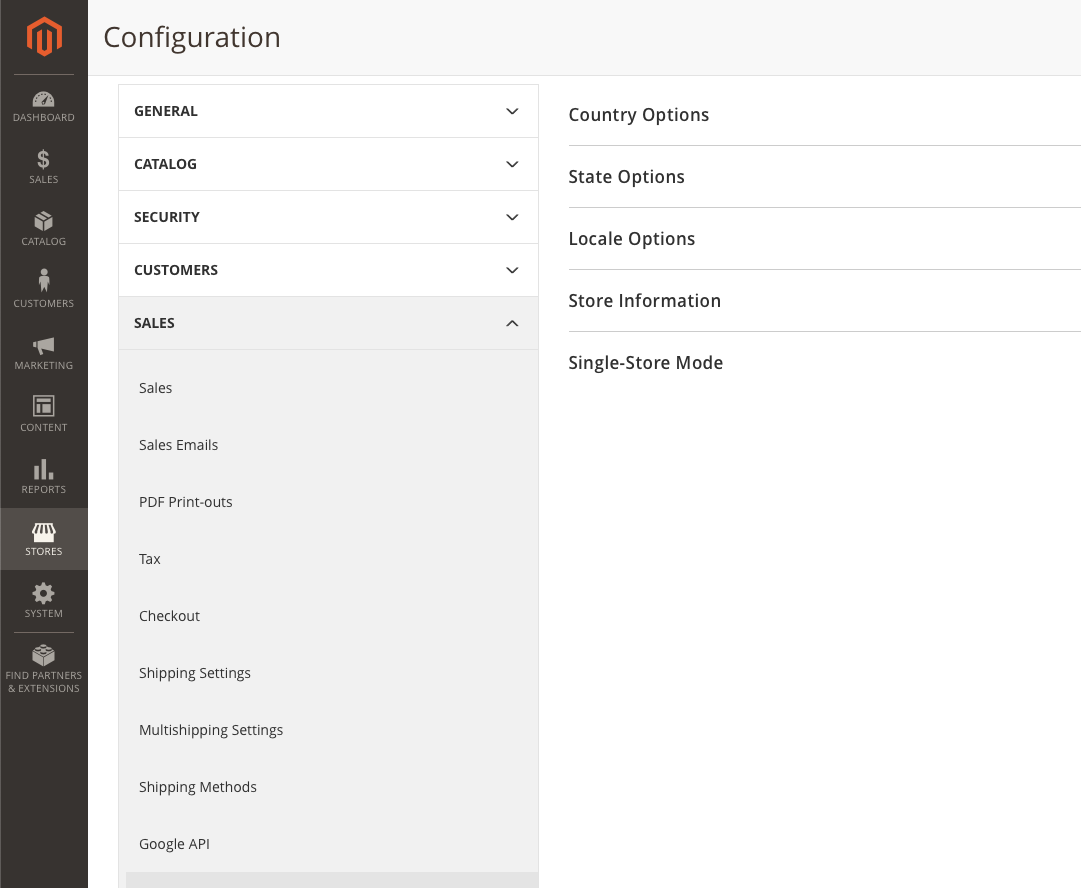
php bin/magento setup:upgrade- Войдите в Web-интерфейс администратора своего сайта и в боковом меню перейдите в раздел STORES, выберите подраздел Configuration:
- На открывшейся странице, в боковом списке, раскройте блок SALES:
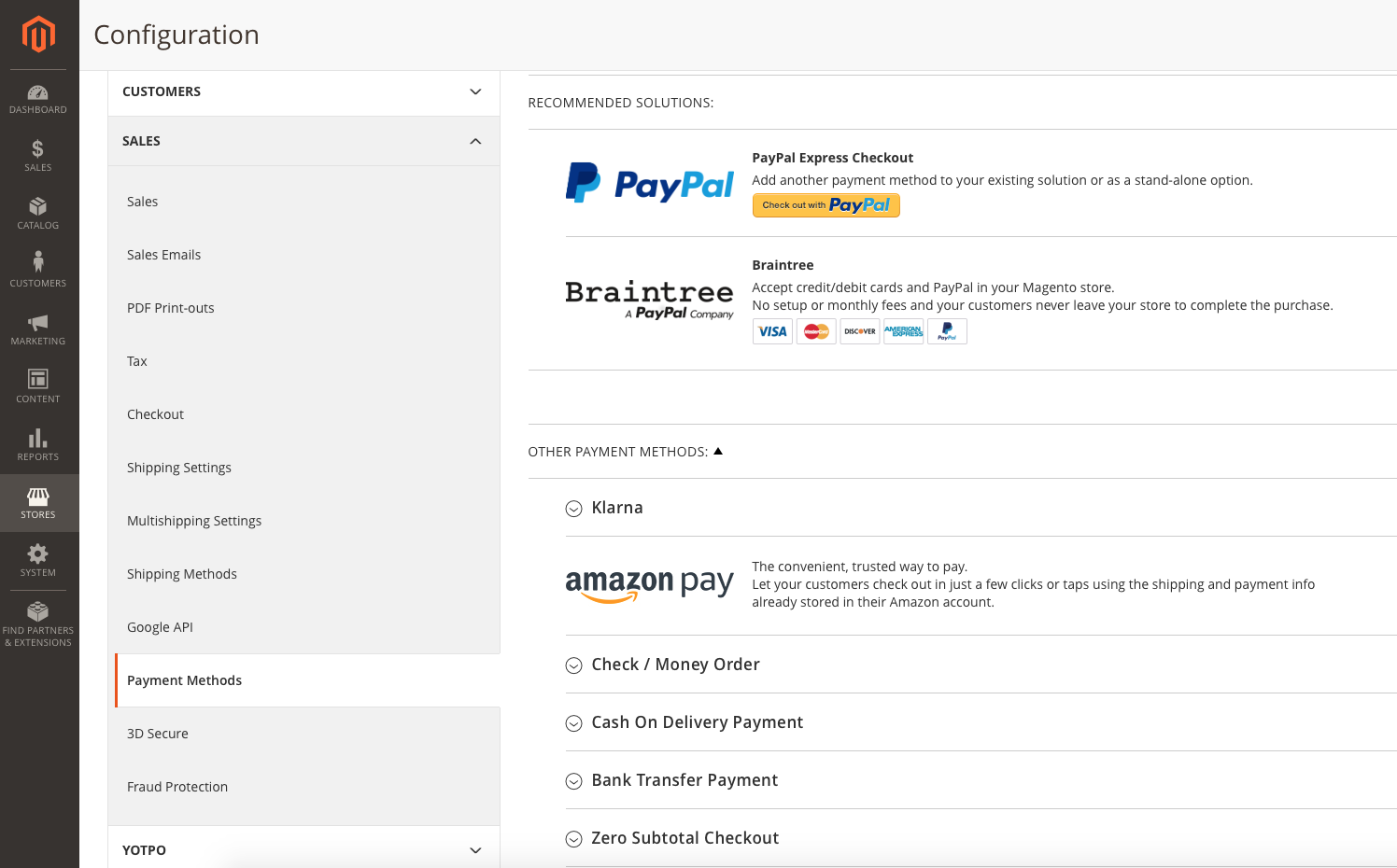
- Выберите пункт Payment Methods, справа появится список платёжных систем:
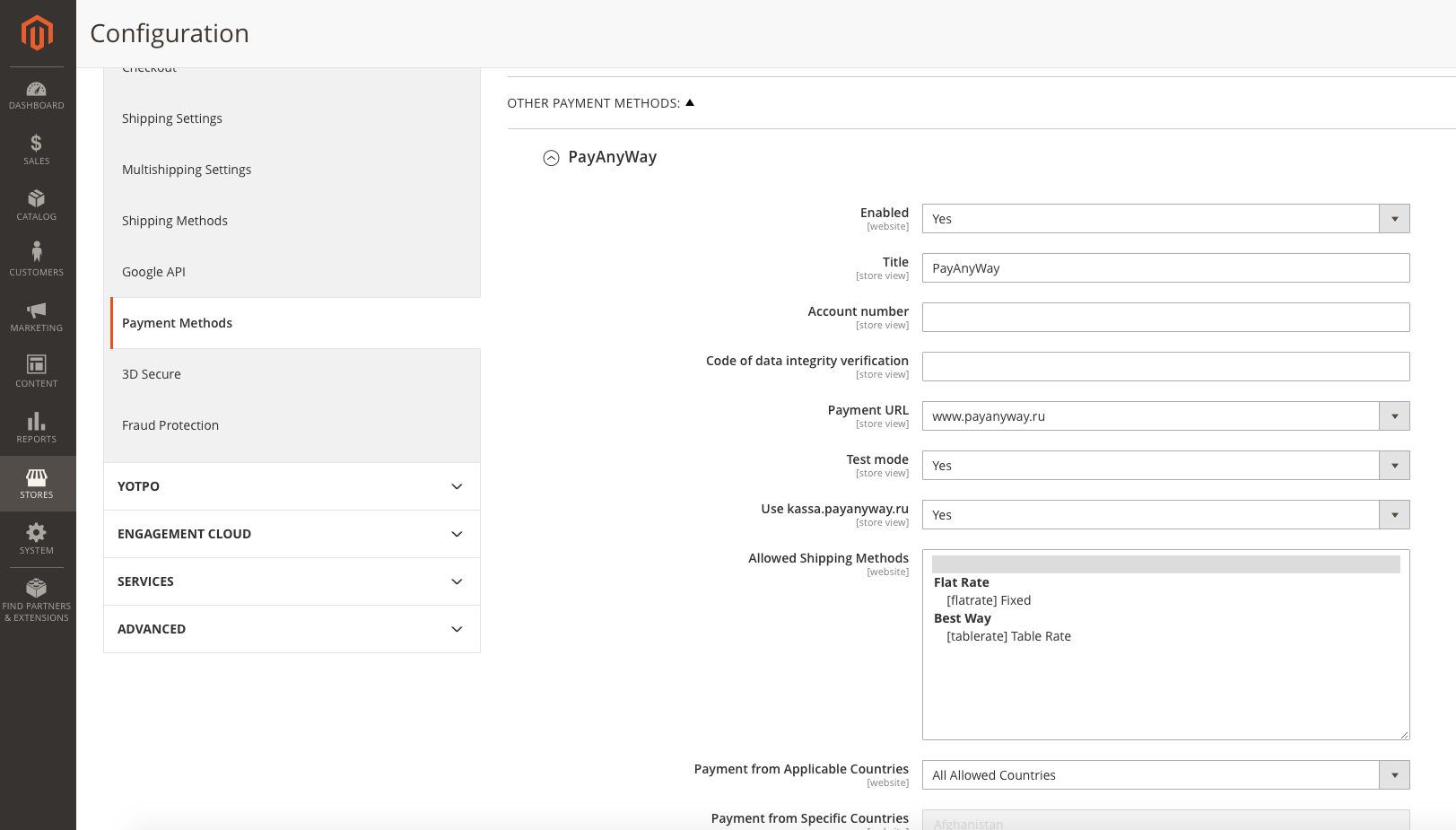
- Найдите PayAnyWay и раскройте список настроек:
Здесь укажите настройки:
| Параметр | Значение |
|---|---|
| Payment URL | www.payanyway.ru либо demo.moneta.ru |
| Account number | Номер ранее созданного счёта |
| Code of data integrity verification | Ранее установленный на счёте код |
| Тестовый режим | Нет |
| Валюта | RUB |
- Для фискализации чеков по 54-ФЗ настройте вашу кассу в сервисе https://kassa.payanyway.ru, в настройках Вашего расширенного счёта в Монета.ру установите Pay URL: https://kassa.payanyway.ru/index.php?do=invoicepayurl, а в настройках кассы в kassa.payanyway.ru пропишите ссылку на Pay URL Вашего интернет-магазина. В этом случае будет пробиваться чек по 54-ФЗ через сервис kassa.payanyway.ru, а запрос на Pay URL магазина будет проходить транзитом через сервис kassa.payanyway.ru.
MODX
Подразделы MODX
MODX Evolution - Shopkeeper: инструкция по подключению модуля оплаты PayAnyWay
Инструкция по настройке счёта
Для любых вариантов и версий MODX счёт настраивается схоже, отличается ссылка на обработчик Pay url.
Зарегистрируйтесь в платёжной системе PayAnyWay и заполните все необходимые данные. Дождитесь проверки аккаунта и создайте расширенный счёт.
Заполните настройки расширенного счёта (раздел «Мой счёт» — «Управление счетами» — «Редактировать счёт»):
| Поле | Значение |
|---|---|
| Тестовый режим | Нет |
| Check URL | Заполнять не нужно |
| Pay URL для MODX Evolution с Shopkeeper | http://имя_вашего_сайта/assets/snippets/payment/result.php |
| HTTP метод | POST |
| Проверить Check/Pay URL | Нет |
| Можно переопределять настройки в url | Да |
| Подпись формы оплаты обязательна | Да |
| Код проверки целостности данных | Ваш_код (произвольный набор символов) |
| Success URL | Заполнять не нужно |
| Fail URL | Заполнять не нужно |
Внимание! Для кириллического домена PayURL должен быть указан в кодировке Punycode.
Инструкция по установке модуля
Для установки платёжного модуля PayAnyWay необходимо произвести следующие действия:
Если у вас MODX Evolution с Shopkeeper, скачайте архив модуля и распакуйте его.
Скопируйте файлы из архива в папку вашего MODX: assets/snippets/payment/
В системе управления перейти “Элементы” — “Управление элементами” — “Сниппеты”. Нажать ссылку “Новый сниппет”:
| Параметр | Значение |
|---|---|
| Название сниппета | Payanyway |
| Описание | Оплата картой, СБП и другие способы |
Затем откройте файл payment_snippet.txt, скопируйте содержимое и вставьте в поле “Код сниппета”.
Далее нужно нажать кнопку “Сохранить”.
- В системе управления нужно открыть для редактирования страницу “после оформления заказа” (&gotoid в eForm).
Далее вставить в поле “Содержимое ресурса” команда для вызов сниппета:
[!Payanyway!]Сохранить. Также вызов можно вставить в шаблон страницы.
- Проверьте чтобы на странице оформления заказа в вызове сниппета eForm был указан параметр &gotoid.
Пример:
[!eForm? &gotoid=15 &formid=shopOrderForm &tpl=shopOrderForm &report=shopOrderReport &subject=Новый заказ&eFormOnBeforeMailSent=populateOrderData &eFormOnMailSent=sendOrderToManager!]где 15 - это ID страницы, которая будет открываться после отправки заказа.
В шаблоне формы должен быть выпадающий список (select) для выбора метода оплаты. Пример:
<select name="payment" >
<option value="При получении">При получении</option>
<option value="webmoney">WebMoney</option>
<option value="robokassa">Другие электронные деньги</option>
</select>Добавьте строку:
<option value="payanyway">PayAnyWay</option>Должно выглядеть, например, так:
<select name="payment" >
<option value="При получении">При получении</option>
<option value="payanyway">PayAnyWay</option>
<option value="webmoney">WebMoney</option>
<option value="robokassa">Другие электронные деньги</option>
</select>Теперь после отправки заказа на следующей странице будет появляться кнопка “Оплатить сейчас”.
- Измените настройки модуля оплаты PayAnyWay (файл /assets/snippets/payment/config/payanyway.php):
| Параметр | Значение |
|---|---|
| MNT_SERVER | www.payanyway.ru либо demo.moneta.ru |
| MNT_ID | Номер ранее созданного счёта |
| MNT_CURRENCY_CODE | RUB |
| MNT_DATAINTEGRITY_CODE | Код проверки целостности данных |
| MNT_TEST_MODE | тестовый режим (‘1’ или ‘0’) |
| SUCCESS_PAGE | http://имя_вашего_сайта/index.php?id=ID_страницы, ID_страницы - страница с сообщением об успешной оплате |
| FAIL_PAGE | http://имя_вашего_сайта/index.php?id=ID_страницы, ID_страницы - страница с сообщением об отмене оплаты |
- Для фискализации чеков по 54-ФЗ настройте вашу кассу в сервисе https://kassa.payanyway.ru, в настройках Вашего расширенного счёта в Монета установите
Pay URL:https://kassa.payanyway.ru/index.php?do=invoicepayurl, а в настройках кассы в kassa.payanyway.ru пропишите ссылку на Pay URL Вашего интернет-магазина. В этом случае будет пробиваться чек по 54-ФЗ через сервис kassa.payanyway.ru, а запрос на Pay URL магазина будет проходить транзитом через сервис kassa.payanyway.ru.
MODX Revolution - Shopkeeper: инструкция по подключению модуля оплаты PayAnyWay
Инструкция по настройке счёта
Для любых вариантов и версий MODX счёт настраивается схоже, отличается ссылка на обработчик Pay url.
Зарегистрируйтесь в платёжной системе PayAnyWay и заполните все необходимые данные. Дождитесь проверки аккаунта и создайте расширенный счёт.
Заполните настройки расширенного счёта (раздел «Мой счёт» — «Управление счетами» — «Редактировать счёт»):
| Поле | Значение |
|---|---|
| Тестовый режим | Нет |
| Check URL | Заполнять не нужно |
| Pay URL для MODX Revolution с Shopkeeper | http://имя_вашего_сайта/index.php?id=ID_станицы (ID_страницы - номер страницы подтверждения оплаты, п. 2 инструкции по установке модуля) |
| Pay URL и Check URL для MODX Revolution с miniShop2 | http://имя_вашего_сайта/assets/components/minishop2/payment/payanyway.php |
| HTTP метод | POST |
| Проверить Check/Pay URL | Нет |
| Можно переопределять настройки в url | Да |
| Подпись формы оплаты обязательна | Да |
| Код проверки целостности данных | Ваш_код (произвольный набор символов) |
| Success URL | Заполнять не нужно |
| Fail URL | Заполнять не нужно |
Внимание! Для кириллического домена PayURL должен быть указан в кодировке Punycode.
Инструкция по установке модуля
Для установки платёжного модуля PayAnyWay необходимо произвести следующие действия:
Если у вас MODX Revolution с Shopkeeper, скачайте архив, распакуйте его. Затем скопируйте содержимое в папку core/packages/ вашего сайта.
Далее в панели управления перейдите “Система” - “Управление пакетами” - “Добавить новый пакет” - “Искать пакеты локально” - “Дальше”. В таблице пакетов появится пакет “payanyway”. Нажмите кнопку “Установить”. Завершите установку.
Создайте страницу оплаты через PayAnyWay. Вставить в поле “Содержимое ресурса” вызов сниппета:
[[!Payanyway? action=`payment`]]Создайте страницу с сообщением об успешной оплате (с любым содержанием).
Создайте страницу с сообщением об отмене оплаты. Вставить в поле “Содержимое ресурса” вызов сниппета:
[[!Payanyway? action=`fail`]]- Стоздайте страницу для подтверждения оплаты. Вставить в поле “Содержимое ресурса” вызов сниппета:
[[!Payanyway? action=`callback`]]- Измените параметры сниппета Payanyway:
| Параметр | Значение |
|---|---|
| MNT_SERVER | www.payanyway.ru либо demo.moneta.ru |
| MNT_ID | Номер ранее созданного счёта |
| MNT_CURRENCY_CODE | RUB |
| MNT_DATAINTEGRITY_CODE | Ранее установленный на счёте код |
| MNT_TEST_MODE | 0. Если прописать 1, включается тестовый режим и денежные средства со счета не снимаются. |
| MNT_SUCCESS_URL | http://имя_вашего_сайта/index.php?id=ID_страницы, ID_страницы - страница с сообщением об успешной оплате |
| MNT_FAIL_URL | http://имя_вашего_сайта/index.php?id=ID_страницы, ID_страницы - страница с сообщением об отмене оплаты |
| PAYMENT_FORM | http://имя_вашего_сайта/index.php?id=ID_страницы, ID_страницы - страница с формой оплаты PayAnyWay |
- В шаблоне формы оформления заказа должен быть выпадающий список (select) для выбора метода оплаты. Пример:
<select name="payment">
<option value="При получении" [[!+fi.payment:FormItIsSelected=`При получении`]]>При получении</option>
<option value="WebMoney" [[!+fi.payment:FormItIsSelected=`WebMoney`]]>WebMoney</option>
</select>Добавьте строку:
<option value="payanyway">PayAnyWay</option>Должно выглядеть, например, так:
<select name="payment">
<option value="payanyway" [[!+fi.payment:FormItIsSelected=`payanyway`]]>PayAnyWay</option>
<option value="При получении" [[!+fi.payment:FormItIsSelected=`При получении`]]>При получении</option>
<option value="WebMoney" [[!+fi.payment:FormItIsSelected=`WebMoney`]]>WebMoney</option>
</select>На странице формы оформления заказа в вызове сниппета FormIt в список используемых хуков необходимо добавить payanyway перед redirect. Теперь после отправки заказа на следующей странице будет появляться кнопка “Оплатить сейчас”.
Для фискализации чеков по 54-ФЗ настройте вашу кассу в сервисе https://kassa.payanyway.ru, в настройках Вашего расширенного счёта в Монета установите
Pay URL:https://kassa.payanyway.ru/index.php?do=invoicepayurl, а в настройках кассы в kassa.payanyway.ru пропишите ссылку на Pay URL Вашего интернет-магазина. В этом случае будет пробиваться чек по 54-ФЗ через сервис kassa.payanyway.ru, а запрос на Pay URL магазина будет проходить транзитом через сервис kassa.payanyway.ru.
Moodle: инструкция по подключению модуля оплаты PayAnyWay
Инструкция по настройке счёта
Зарегистрируйтесь в платёжной системе PayAnyWay и заполните все необходимые данные. Дождитесь проверки аккаунта и создайте расширенный счёт.
Для настройки счёта перейдите в раздел «Счета», нажмите «Настроить счёт» и заполните данные:
| Поле | Значение |
|---|---|
| Название | Название вашего проекта |
| Check URL | Оставьте пустым |
| Pay URL | http://имя_вашего_сайта/shop/cart/ |
| Метод отправки | POST |
| Замена URL | Включить |
| Подпись формы оплаты | Включить |
| Код проверки целостности данных | Строка английских символов и цифр |
| Тестовый режим | Выкл |
Нажмите «Сохранить параметры».
Внимание! Для кириллического домена PayURL должен быть указан в кодировке Punycode.
Установка и настройка модуля оплаты
Для установки платёжного модуля PayAnyWay необходимо произвести следующие действия:
Скачайте архив с платёжным модулем.
В разделе “Администрирование” - “Плагины” - “Установка плагинов” выберите архив с модулем payanyway_moodle и установите его в вашу систему Moodle.
В разделе “Администрирование” - “Плагины” - “Зачисления на курсы” включите модуль PayAnyWay и перейдите в настройки:
| Параметр | Значение |
|---|---|
| URL сервера оплаты | www.payanyway.ru либо demo.moneta.ru |
| Номер счёта | Номер ранее созданного счёта |
| Код проверки целостности данных | Ранее установленный на счёте код |
| Тестовый режим | Выкл. |
| Ставка НДС | Ставка НДС |
| Валюта | RUB |
Зайдите в ваш, созданный курс. Раздел “Участники”, нажмите на “Зачисленные на курс пользователи” и выберите “Способы зачисления на курс”. Нажмите “Добавить способ” - “PayAnyWay”. После того как заполните форму и сохраните — курс будет платным и откроется после оплаты.
Для фискализации чеков по 54-ФЗ настройте вашу кассу в сервисе https://kassa.payanyway.ru, в настройках Вашего расширенного счёта в Монета установите
Pay URL:https://kassa.payanyway.ru/index.php?do=invoicepayurl, а в настройках кассы в kassa.payanyway.ru пропишите ссылку на Pay URL Вашего интернет-магазина. В этом случае будет пробиваться чек по 54-ФЗ через сервис kassa.payanyway.ru, а запрос на Pay URL магазина будет проходить транзитом через сервис kassa.payanyway.ru.
Полезные ссылки
OpenCart: инструкция по подключению модуля оплаты PayAnyWay
Структура модуля
├── admin
│ ├── controller/payment/payanyway.php
│ ├── language/{en-gb,ru-ru}/payment/payanyway.php
│ ├── view/image/payment/payanyway.png
│ └── view/template/payment/payanyway.twig
├── catalog
│ ├── controller/payment/
│ │ ├── callback.php
│ │ └── payanyway.php
│ ├── language/{en-gb,ru-ru}/payment/payanyway.php
│ ├── library/payanyway/traits/payanyway.php
│ ├── model/payment/payanyway.php
│ └── view/template/extension/payment/payanyway.twig
├── install.json
└── README.mdУстановка и настройка модуля
Скачайте архив модуля и переименуйте в
payanyway.ocmod.zip.Загрузите расширение через панель управления интернет-магазином. В разделе “Модули / Расширения” выберите подраздел “Установка расширений”. Нажмите “Загрузить” и выберите скачанный архив
payanyway.ocmod.zip. В списке установленных расширений найдите PayAnyWay и нажмите “Установить”.В подразделе “Модули / Расширения” выберите тип расширения “Оплата”. В списке способов оплаты найдите PayAnyWay и нажмите:
- «Установить» — для установки модуля
- «Редактировать» — для перехода к настройкам
Заполните соответствующие поля в настройках способа оплаты:
| Поле | Описание |
|---|---|
| Статус | Включите или выключите модуль оплаты |
| Номер счёта | Ван номер расширенного счёта в системе МОНЕТА |
| Код проверки целостности данных | Код проверки целостности данных, указанный в настройках расширенного счёта в системе МОНЕТА |
| Сервер платежей | Боевой / Тестовый |
| НДС | Выберите из списка |
| Валюта платежа | RUB |
| Статусы заказа | Выберите соответствующие статусы заказа из списка |
| Обрабатываемый | Укажите статус заказа, который выставляется при его создании |
| Успешный | Укажите статус заказа, который выставляется при успешной оплате |
| Неуспешный | Укажите статус заказа, который выставляется при ошибке оплаты |
| Регион отображения | Географическая зона, в которой будет отображаться способ оплаты |
| Порядок сортировки | Определяет порядок отображения платёжного метода в списке методов оплаты при оформлении заказа. Чем меньше число, тем выше позиция в списке |
Инструкция по настройке счёта PayAnyWay
Зарегистрируйтесь в платёжной системе PayAnyWay и заполните все необходимые данные. Дождитесь проверки аккаунта и создайте расширенный счёт.
Заполните настройки расширенного счёта (раздел «Мой счёт» → «Управление счетами» → «Редактировать счёт»):
| Параметр | Значение |
|---|---|
| Тестовый режим | Нет |
| Check URL | https://your_site_name/index.php?route=extension/payanyway/payment/callback |
| Pay URL | https://your_site_name/index.php?route=extension/payanyway/payment/callback |
| HTTP method | GET / POST |
| Можно переопределять настройки в URL | Да |
| Подпись формы оплаты обязательна | Да |
| Код проверки целостности данных | ваш_код (произвольный набор символов) |
| Success URL | Оставить пустым |
| Fail URL | Оставить пустым |
| InProgress URL | Необязательное поле. URL страницы магазина, куда должен попасть покупатель после успешного запроса на авторизацию средств, до подтверждения списания и зачисления средств. Поддерживается ограниченным количеством методов оплаты. Переход пользователя произойдёт независимо от получения магазином средств и отчёта о проведённой оплате |
| Return URL | Оставить пустым |
Важно! Для кириллического домена PayURL и CheckURL должны быть указаны в кодировке Punycode.
Полезные ресурсы OpenCart
Полезные ресурсы OpenCart “Русская сборка”
OsCommerce: инструкция по подключению модуля оплаты PayAnyWay
Инструкция по настройке счёта
Зарегистрируйтесь в платёжной системе PayAnyWay и заполните все необходимые данные. Дождитесь проверки аккаунта и создайте расширенный счёт.
Для настройки счёта перейдите в раздел «Счета», нажмите «Настроить счёт» и заполните данные:
| Поле | Значение |
|---|---|
| Название | Название вашего проекта |
| Check URL | Оставьте пустым |
| Pay URL для osCommerce v.2 | http://имя_вашего_сайта/ext/modules/payment/payanyway/callback.php |
| Pay URL для osCommerce v.3 | http://имя_вашего_сайта/checkout.php?callback&module=payanyway |
| Метод отправки | POST |
| Замена URL | Включить |
| Подпись формы оплаты | Включить |
| Код проверки целостности данных | Строка английских символов и цифр |
| Тестовый режим | Выкл |
Нажмите «Сохранить параметры».
Внимание! Для кириллического домена PayURL должен быть указан в кодировке Punycode.
Установка и настройка модуля оплаты
Для установки платёжного модуля PayAnyWay необходимо произвести следующие действия:
Скачайте архив для osCommerce v.2, либо архив для osCommerce v.3.
Скопируйте содержимое папки oscommerce в корень сайта.
Измените настройки модуля:
| Параметр | Значение |
|---|---|
| Enable PayAnyWay Payments | Активировать модуль платёжной системы PayAnyWay |
| Payment Server URL | www.payanyway.ru либо demo.moneta.ru |
| Merchant ID | Номер ранее созданного счёта |
| Data Integrity Code | Ранее установленный на счёте код |
| Transaction Mode | Выкл. |
| Set Order Status | Статус заказа, присваиваемый ему при подтверждении платежа |
| Transaction Currency | RUB |
Сохраните настройки и принимайте платежи.
Полезные ссылки
Prestashop: инструкция по подключению модуля оплаты PayAnyWay
Инструкция по настройке счёта
Зарегистрируйтесь в платёжной системе PayAnyWay и заполните все необходимые данные. Дождитесь проверки аккаунта и создайте расширенный счёт.
Для настройки счёта перейдите в раздел «Счета», нажмите «Настроить счёт» и заполните данные:
| Поле | Значение |
|---|---|
| Название | Название вашего проекта |
| Check URL | Оставьте пустым |
| Pay URL | http://имя_вашего_сайта/modules/payanyway/callback.php |
| Метод отправки | POST |
| Замена URL | Включить |
| Подпись формы оплаты | Включить |
| Код проверки целостности данных | Строка английских символов и цифр |
| Тестовый режим | Выкл |
Нажмите «Сохранить параметры».
Внимание! Для кириллического домена PayURL должен быть указан в кодировке Punycode.
Установка и настройка модуля оплаты
Для установки платёжного модуля PayAnyWay необходимо произвести следующие действия:
- Скачайте архив с модулем:
Prestashop v.1.3, Prestashop v.1.5, Prestashop v.1.6, Prestashop v.1.7.
Распакуйте архив и установите его через панель управления Perstashop в разделе Модули.
Измените настройки модуля:
| Параметр | Значение |
|---|---|
| URL сервера оплаты | www.payanyway.ru либо demo.moneta.ru |
| Номер счёта | Номер ранее созданного счёта |
| Код проверки целостности данных | Ранее установленный на счёте код |
| Режим тестирования | Выкл. |
В разделе управления настройками платежей в панели администрирования необходимо выбрать доступной только валюту Вашего счёта в PayAnyWay.
Для фискализации чеков по 54-ФЗ настройте вашу кассу в сервисе https://kassa.payanyway.ru, в настройках Вашего расширенного счёта в Монета установите Pay URL: https://kassa.payanyway.ru/index.php?do=invoicepayurl, а в настройках кассы в kassa.payanyway.ru пропишите ссылку на Pay URL Вашего интернет-магазина. В этом случае будет пробиваться чек по 54-ФЗ через сервис kassa.payanyway.ru, а запрос на Pay URL магазина будет проходить транзитом через сервис kassa.payanyway.ru.
Shop-Script: инструкция по подключению модуля оплаты PayAnyWay
Инструкция по настройке счёта
Зарегистрируйтесь в платёжной системе PayAnyWay и заполните все необходимые данные. Дождитесь проверки аккаунта и создайте расширенный счёт.
Для настройки счёта перейдите в раздел «Счета», нажмите «Настроить счёт» и заполните данные:
| Поле | Значение |
|---|---|
| Название | Название вашего проекта |
| Check URL | Оставьте пустым |
| Pay URL | http://имя_вашего_сайта/index.php?payanyway=true |
| Метод отправки | POST |
| Замена URL | Включить |
| Подпись формы оплаты | Включить |
| Код проверки целостности данных | Строка английских символов и цифр |
| Тестовый режим | Выкл |
Нажмите «Сохранить параметры».
Внимание! Для кириллического домена PayURL должен быть указан в кодировке Punycode.
Установка и настройка модуля оплаты
Для установки платёжного модуля PayAnyWay необходимо произвести следующие действия:
Скачайте архив с модулем и распакуйте его. Скопируйте содержимое папки shopcms в корень сайта.
В разделе “Модули оплаты” установите нужный модуль и измените настройки модуля:
| Параметр | Значение |
|---|---|
| URL сервера оплаты | www.payanyway.ru либо demo.moneta.ru |
| Номер счёта | Номер ранее созданного счёта |
| Код проверки целостности данных | Ранее установленный на счёте код |
| Режим тестирования | Выкл. |
| Тип валюты | RUB |
| Статус заказа | статус, который будет автоматически установлен для заказа после успешной оплаты |
- После установки модуля оплаты создайте вариант оплаты на основе этого модуля (раздел “Варианты оплаты”).
ShopCMS: инструкция по подключению модуля оплаты PayAnyWay
Инструкция по настройке счёта
Зарегистрируйтесь в платёжной системе PayAnyWay и заполните все необходимые данные. Дождитесь проверки аккаунта и создайте расширенный счёт.
Для настройки счёта перейдите в раздел «Счета», нажмите «Настроить счёт» и заполните данные:
| Поле | Значение |
|---|---|
| Название | Название вашего проекта |
| Check URL | Оставьте пустым |
| Pay URL | http://имя_вашего_сайта/index.php?payanyway=true |
| Метод отправки | POST |
| Замена URL | Включить |
| Подпись формы оплаты | Включить |
| Код проверки целостности данных | Строка английских символов и цифр |
| Тестовый режим | Выкл |
Нажмите «Сохранить параметры».
Внимание! Для кириллического домена PayURL должен быть указан в кодировке Punycode.
Установка и настройка модуля оплаты
Для установки платёжного модуля PayAnyWay необходимо произвести следующие действия:
Скачайте архив с модулем и распакуйте его. Скопируйте содержимое папки shopcms в корень сайта.
В разделе “Модули оплаты” установите нужный модуль и измените настройки модуля:
| Параметр | Значение |
|---|---|
| URL сервера оплаты | www.payanyway.ru либо demo.moneta.ru |
| Номер счёта | Номер ранее созданного счёта |
| Код проверки целостности данных | Ранее установленный на счёте код |
| Режим тестирования | Выкл. |
| Тип валюты | RUB |
| Статус заказа | статус, который будет автоматически установлен для заказа после успешной оплаты |
- После установки модуля оплаты создайте вариант оплаты на основе этого модуля (раздел “Варианты оплаты”).
Simpla: инструкция по подключению модуля оплаты PayAnyWay
Инструкция по настройке счёта
Зарегистрируйтесь в платёжной системе PayAnyWay и заполните все необходимые данные. Дождитесь проверки аккаунта и создайте расширенный счёт.
Для настройки счёта перейдите в раздел «Счета», нажмите «Настроить счёт» и заполните данные:
| Поле | Значение |
|---|---|
| Название | Название вашего проекта |
| Check URL | Оставьте пустым |
| Pay URL для Simpla 1.4 | http://имя_вашего_сайта/connectors/payanyway.php |
| Pay URL для Simpla 2 | http://имя_вашего_сайта/payment/Payanyway/callback.php |
| Метод отправки | POST |
| Замена URL | Включить |
| Подпись формы оплаты | Включить |
| Код проверки целостности данных | Строка английских символов и цифр |
| Тестовый режим | Выкл |
Нажмите «Сохранить параметры».
Внимание! Для кириллического домена PayURL должен быть указан в кодировке Punycode.
Установка и настройка модуля оплаты
Для установки платёжного модуля PayAnyWay необходимо произвести следующие действия:
- Скачайте архив с модулем:
Скопируйте содержимое папки simpla в корень сайта.
Измените настройки модуля:
| Параметр | Значение |
|---|---|
| URL сервера оплаты | www.payanyway.ru либо demo.moneta.ru |
| Номер счёта | Номер ранее созданного счёта |
| Код проверки целостности данных | Ранее установленный на счёте код |
| Режим тестирования | Выкл. |
| Валюта | RUB |
Сохраните настройки.
SkaDate: инструкция по подключению модуля оплаты PayAnyWay
Инструкция по настройке счёта
Зарегистрируйтесь в платёжной системе PayAnyWay и заполните все необходимые данные. Дождитесь проверки аккаунта и создайте расширенный счёт.
Для настройки счёта перейдите в раздел «Счета», нажмите «Настроить счёт» и заполните данные:
| Поле | Значение |
|---|---|
| Название | Название вашего проекта |
| Check URL | Оставьте пустым |
| Pay URL для Simpla 1.4 | http://имя_вашего_сайта/connectors/payanyway.php |
| Pay URL для Simpla 2 | http://имя_вашего_сайта/payment/Payanyway/callback.php |
| Метод отправки | POST |
| Замена URL | Включить |
| Подпись формы оплаты | Включить |
| Код проверки целостности данных | Строка английских символов и цифр |
| Тестовый режим | Выкл |
Нажмите «Сохранить параметры».
Внимание! Для кириллического домена PayURL должен быть указан в кодировке Punycode.
Установка и настройка модуля оплаты
Для установки платёжного модуля PayAnyWay необходимо произвести следующие действия:
Скачайте архив с модулем, распакуйте его. Скопируйте каталог PayAnyWay в каталог checkout и импортируйте файл install.sql в базу данных сайта.
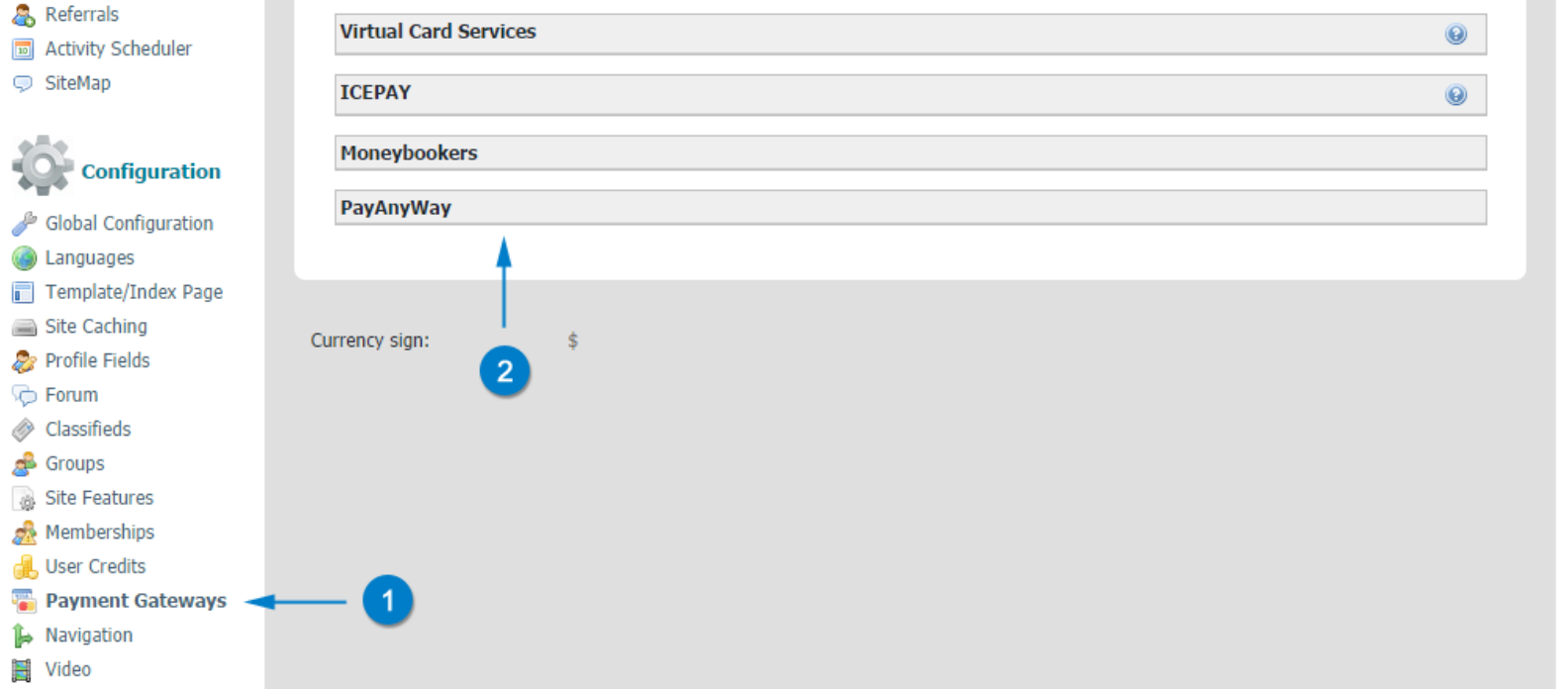
В панели управления сайтом перейдите раздел «Configuration» — «Payment Gateways» и выберите «PayAnyWay»:
- Измените настройки модуля:
| Параметр | Значение |
|---|---|
| Status | Нажать кнопку «Activate» |
| Account number | Номер ранее созданного счёта |
| Code of data integrity verification | Ранее установленный на счёте код |
| Test mode | Выкл. |
| Currency | RUB |
Сохраните настройки.
Tamaranga: инструкция по подключению модуля оплаты PayAnyWay
Инструкция по настройке счёта
Зарегистрируйтесь в платёжной системе PayAnyWay и заполните все необходимые данные. Дождитесь проверки аккаунта и создайте расширенный счёт.
Для настройки счёта перейдите в раздел «Счета», нажмите «Настроить счёт» и заполните данные:
| Поле | Значение |
|---|---|
| Название | Название вашего проекта |
| Check URL | Оставьте пустым |
| Pay URL для Simpla 1.4 | http://имя_вашего_сайта/bill/process/payanyway |
| Метод отправки | POST |
| Замена URL | Включить |
| Подпись формы оплаты | Включить |
| Код проверки целостности данных | Строка английских символов и цифр |
| Тестовый режим | Выкл |
Нажмите «Сохранить параметры».
Внимание! Для кириллического домена PayURL должен быть указан в кодировке Punycode.
Установка и настройка модуля оплаты
Для установки платёжного модуля PayAnyWay необходимо произвести следующие действия:
Скачайте архив с модулем, распакуйте его. Скопируйте содержимое поверх файлов сайта.
В файл /config/sys.php добавьте строки, которые содержаться в файле /config/readme_sys_php.txt внутри архива с модулем.
В файле /config/sys.php измените настройки для PayAnyWay:
| Параметр | Значение |
|---|---|
| bills.payanyway.id | Номер ранее созданного счёта |
| bills.payanyway.secret | Ранее установленный на счёте код |
| bills.payanyway.mode | live - для реальной работы, test - для режима тестирования |
| bills.payanyway.success | ссылка на страницу после успешной оплаты |
| bills.payanyway.fail | ссылка на страницу после ошибки оплаты |
Сохраните настройки.
VamShop: инструкция по подключению модуля оплаты PayAnyWay
Инструкция по настройке счёта
Зарегистрируйтесь в платёжной системе PayAnyWay и заполните все необходимые данные. Дождитесь проверки аккаунта и создайте расширенный счёт.
Для настройки счёта перейдите в раздел «Счета», нажмите «Настроить счёт» и заполните данные:
| Поле | Значение |
|---|---|
| Название | Название вашего проекта |
| Check URL | Оставьте пустым |
| Pay URL для VamShop v.1.59 | http://имя_вашего_сайта/payanyway.php |
| Pay URL для VamShop v.2 | http://имя_вашего_сайта/payment/payanyway/result/ |
| Метод отправки | POST |
| Замена URL | Включить |
| Подпись формы оплаты | Включить |
| Код проверки целостности данных | Строка английских символов и цифр |
| Тестовый режим | Выкл |
Нажмите «Сохранить параметры».
Внимание! Для кириллического домена PayURL должен быть указан в кодировке Punycode.
Установка и настройка модуля оплаты
Для установки платёжного модуля PayAnyWay необходимо произвести следующие действия:
- Скачайте архив с модулем:
распакуйте его. Скопируйте содержимое папки в корень сайта.
- Измените настройки модуля PayAnyWay:
| Параметр | Значение |
|---|---|
| Разрешить модуль PayAnyWay | Да |
| Статус заказа | статус заказа, присваиваемый ему при подтверждении платежа системой PayAnyWay |
| URL сервера оплаты | www.payanyway.ru либо demo.moneta.ru |
| Номер счёта | Номер ранее созданного счёта |
| Код проверки целостности данных | Ранее установленный на счёте код |
| Код валюты - ISO | RUB |
| Тестовый режим | Выкл. |
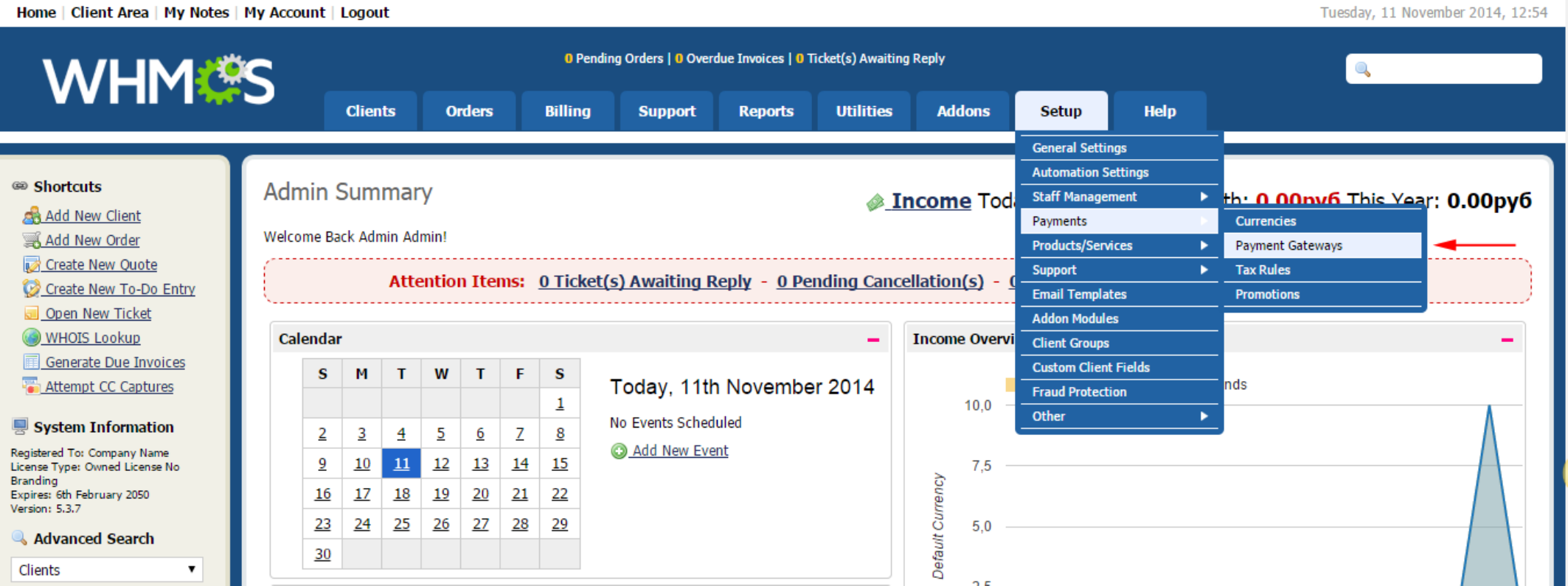
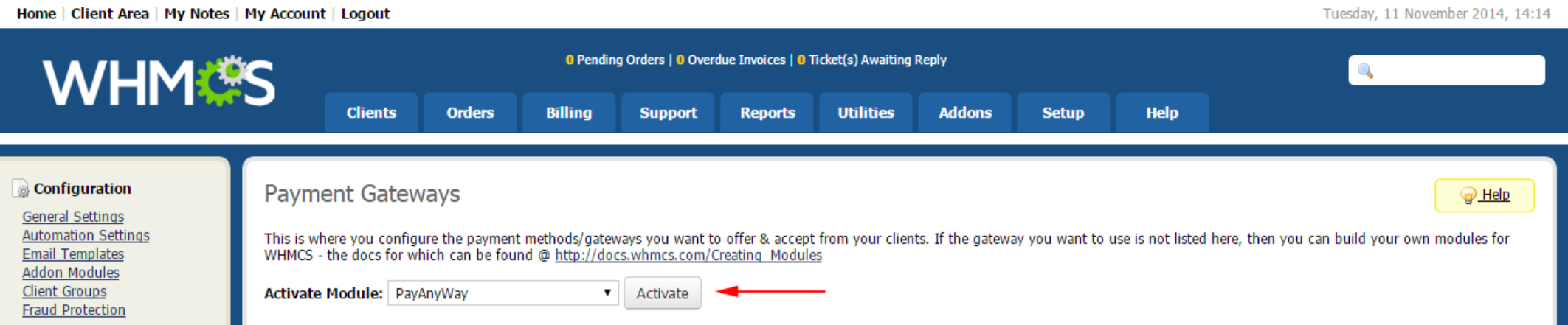
Whmcs: инструкция по подключению модуля оплаты PayAnyWay
Инструкция по настройке счёта
Зарегистрируйтесь в платёжной системе PayAnyWay и заполните все необходимые данные. Дождитесь проверки аккаунта и создайте расширенный счёт.
Для настройки счёта перейдите в раздел «Счета», нажмите «Настроить счёт» и заполните данные:
| Поле | Значение |
|---|---|
| Название | Название вашего проекта |
| Check URL | Оставьте пустым |
| Pay URL | http://имя_вашего_сайта/modules/gateways/callback/payanyway.php |
| Метод отправки | GET/POST |
| Замена URL | Включить |
| Подпись формы оплаты | Включить |
| Код проверки целостности данных | Строка английских символов и цифр |
| Тестовый режим | Выкл |
Нажмите «Сохранить параметры».
Внимание! Для кириллического домена PayURL должен быть указан в кодировке Punycode.
Установка и настройка модуля оплаты
Для установки платёжного модуля PayAnyWay необходимо произвести следующие действия:
Скачайте архив с модулем, распакуйте его и скопируйте файлы в корень сайта.
В панели управления WHMCS перейдите в раздел «Setup» — «Payments» — «Payment Gateways»:
- В списке модулей оплаты найдите PayAnyWay и активируйте его:
- Измените настройки модуля:
| Параметр | Значение |
|---|---|
| Show on Order Form | Поставить галочку |
| Display Name | PayAnyWay |
| Account number | Номер ранее созданного счёта |
| Code of data integrity verification | Ранее установленный на счёте код |
| Test mode | Выкл. |
Сохраните настройки.
- Для фискализации чеков по 54-ФЗ настройте вашу кассу в сервисе https://kassa.payanyway.ru, в настройках Вашего расширенного счёта в Монета установите Pay URL: https://kassa.payanyway.ru/index.php?do=invoicepayurl, а в настройках кассы в kassa.payanyway.ru пропишите ссылку на Pay URL Вашего интернет-магазина. В этом случае будет пробиваться чек по 54-ФЗ через сервис kassa.payanyway.ru, а запрос на Pay URL магазина будет проходить транзитом через сервис kassa.payanyway.ru.
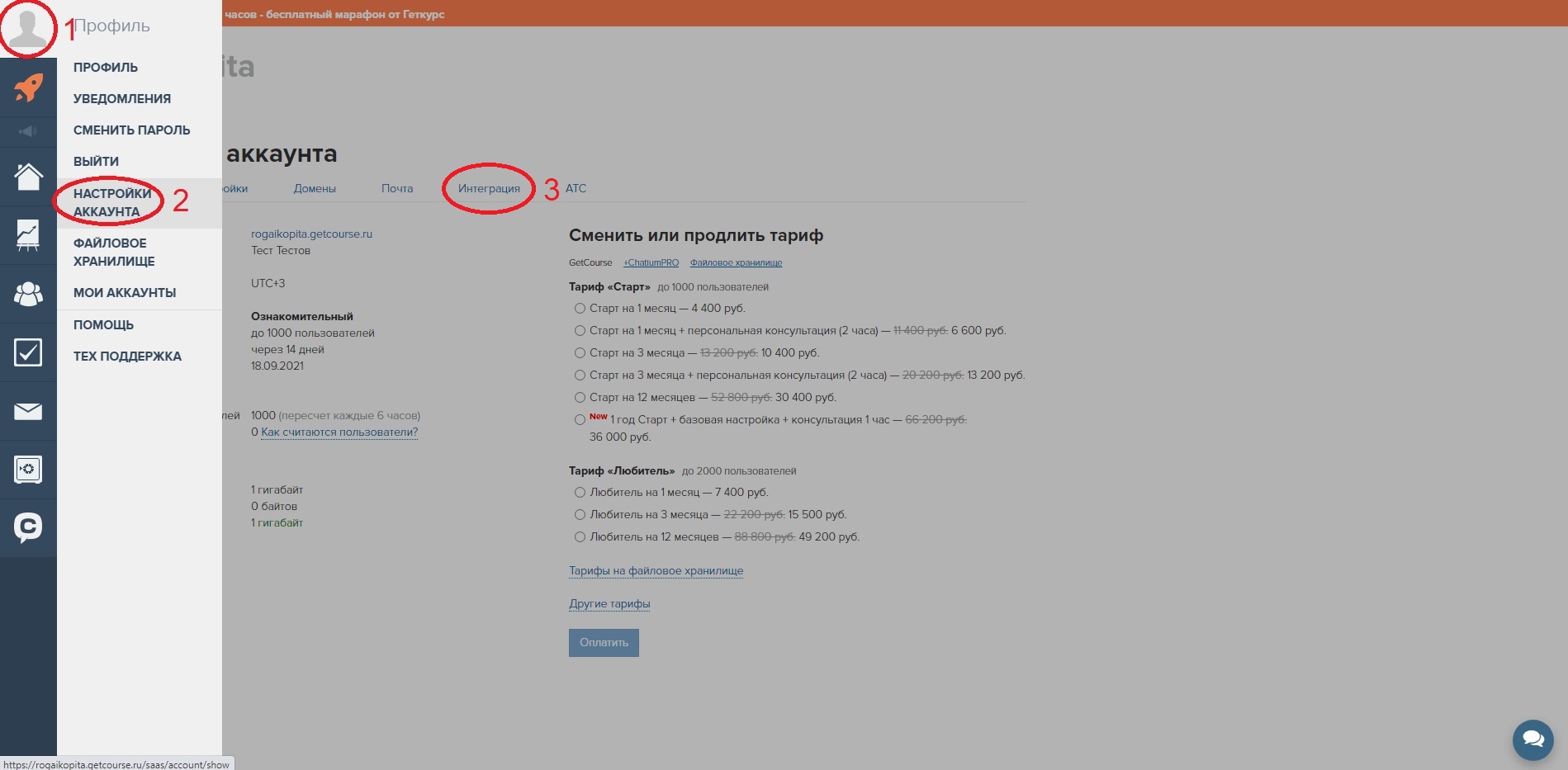
WooCommerce: инструкция по подключению модуля оплаты PayAnyWay
Инструкция по настройке счёта
Зарегистрируйтесь в платёжной системе PayAnyWay и заполните все необходимые данные. Дождитесь проверки аккаунта и создайте расширенный счёт.
Для настройки счёта перейдите в раздел «Счета», нажмите «Настроить счёт» и заполните данные:
| Поле | Значение |
|---|---|
| Название | Название вашего проекта |
| Check URL | http://имя_вашего_сайта/?wc-api=wc_payanyway&payanyway=callback |
| Pay URL | http://имя_вашего_сайта/?wc-api=wc_payanyway&payanyway=callback |
| Метод отправки | POST |
| Замена URL | Включить |
| Подпись формы оплаты | Включить |
| Код проверки целостности данных | Строка английских символов и цифр |
| Тестовый режим | Выкл |
Нажмите «Сохранить параметры».
Внимание! Для кириллического домена PayURL должен быть указан в кодировке Punycode.
Установка и настройка модуля оплаты
Для установки платёжного модуля PayAnyWay необходимо произвести следующие действия:
Скачайте архив с модулем.
Установите и активируйте плагин woocommerce_payanyway.
Измените настройки плагина PayAnyWay в панели управления WooCommerce:
| Параметр | Значение |
|---|---|
| Номер счёта | Номер ранее созданного счёта |
| Код проверки целостности данных | Ранее установленный на счёте код |
| Демо режим | Выкл. |
Сохраните настройки.
- Для фискализации чеков по 54-ФЗ настройте вашу кассу в сервисе https://kassa.payanyway.ru, в настройках Вашего расширенного счёта в Монета установите Pay URL: https://kassa.payanyway.ru/index.php?do=invoicepayurl, а в настройках кассы в kassa.payanyway.ru пропишите ссылку на Pay URL Вашего интернет-магазина. В этом случае будет пробиваться чек по 54-ФЗ через сервис kassa.payanyway.ru, а запрос на Pay URL магазина будет проходить транзитом через сервис kassa.payanyway.ru.
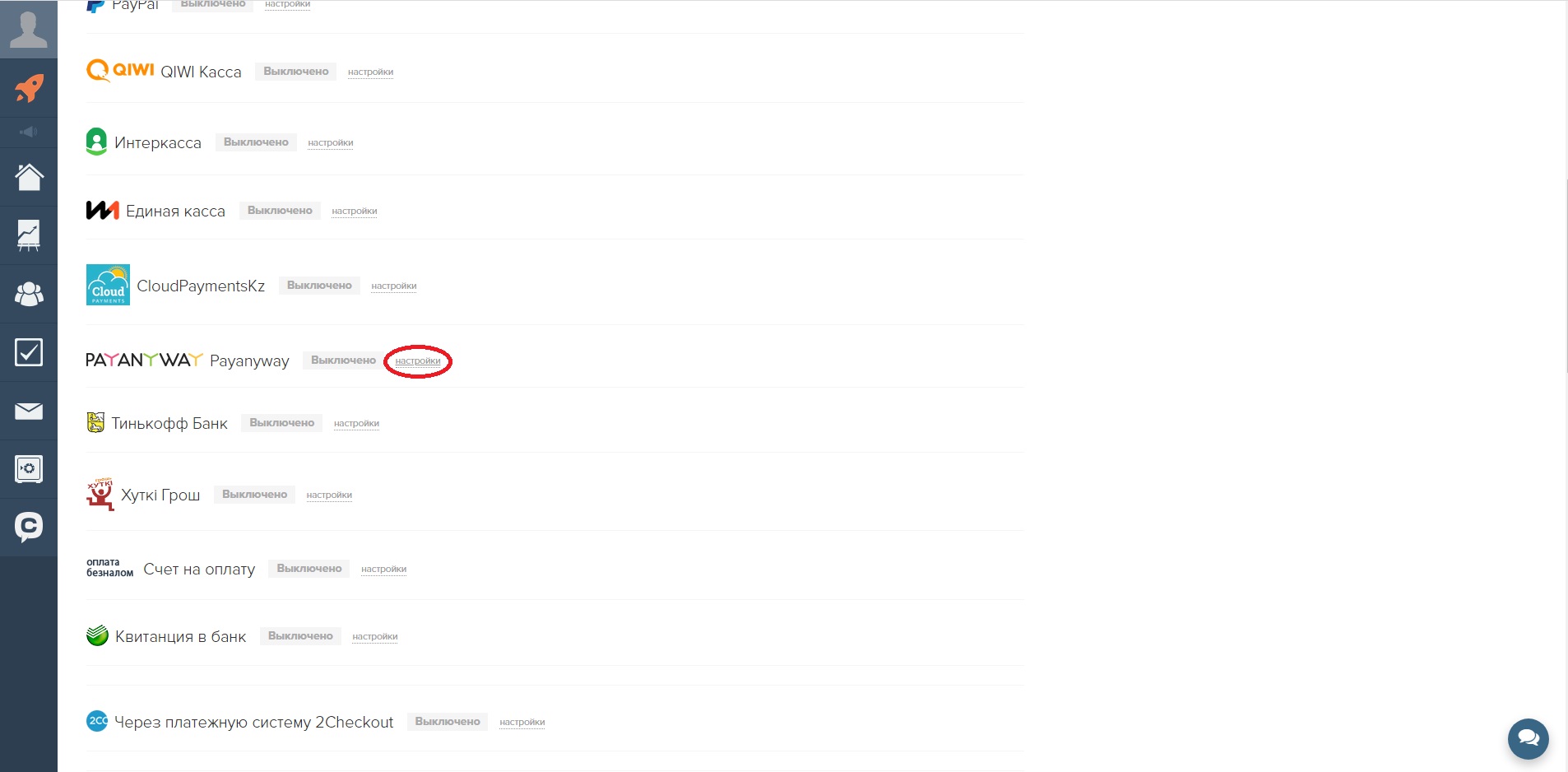
X-Cart: инструкция по подключению модуля оплаты PayAnyWay
Инструкция по настройке счёта
Зарегистрируйтесь в платёжной системе PayAnyWay и заполните все необходимые данные. Дождитесь проверки аккаунта и создайте расширенный счёт.
Для настройки счёта перейдите в раздел «Счета», нажмите «Настроить счёт» и заполните данные:
| Поле | Значение |
|---|---|
| Название | Название вашего проекта |
| Check URL | Оставьте пустым |
| Pay URL | http://имя_вашего_сайта/cart.php?target=payment_return |
| Метод отправки | POST |
| Замена URL | Включить |
| Подпись формы оплаты | Включить |
| Код проверки целостности данных | Строка английских символов и цифр |
| Тестовый режим | Выкл |
Нажмите «Сохранить параметры».
Внимание! Для кириллического домена PayURL должен быть указан в кодировке Punycode.
Установка и настройка модуля оплаты
Для установки платёжного модуля PayAnyWay необходимо произвести следующие действия:
Скачайте архив с модулем и распакуйте папку Payanyway в /classes/XLite/Module/XC, папку skins в корень сайта, либо используйте install.yaml для установки.
Измените настройки плагина PayAnyWay в панели управления:
| Параметр | Значение |
|---|---|
| URL сервера оплаты | www.payanyway.ru либо demo.moneta.ru |
| Номер счёта | Номер ранее созданного счёта |
| Код проверки целостности данных | Ранее установленный на счёте код |
| Режим тестирования | Выкл. |
Сохраните настройки.
- Для фискализации чеков по 54-ФЗ настройте вашу кассу в сервисе https://kassa.payanyway.ru, в настройках Вашего расширенного счёта в Монета установите Pay URL: https://kassa.payanyway.ru/index.php?do=invoicepayurl, а в настройках кассы в kassa.payanyway.ru пропишите ссылку на Pay URL Вашего интернет-магазина. В этом случае будет пробиваться чек по 54-ФЗ через сервис kassa.payanyway.ru, а запрос на Pay URL магазина будет проходить транзитом через сервис kassa.payanyway.ru.
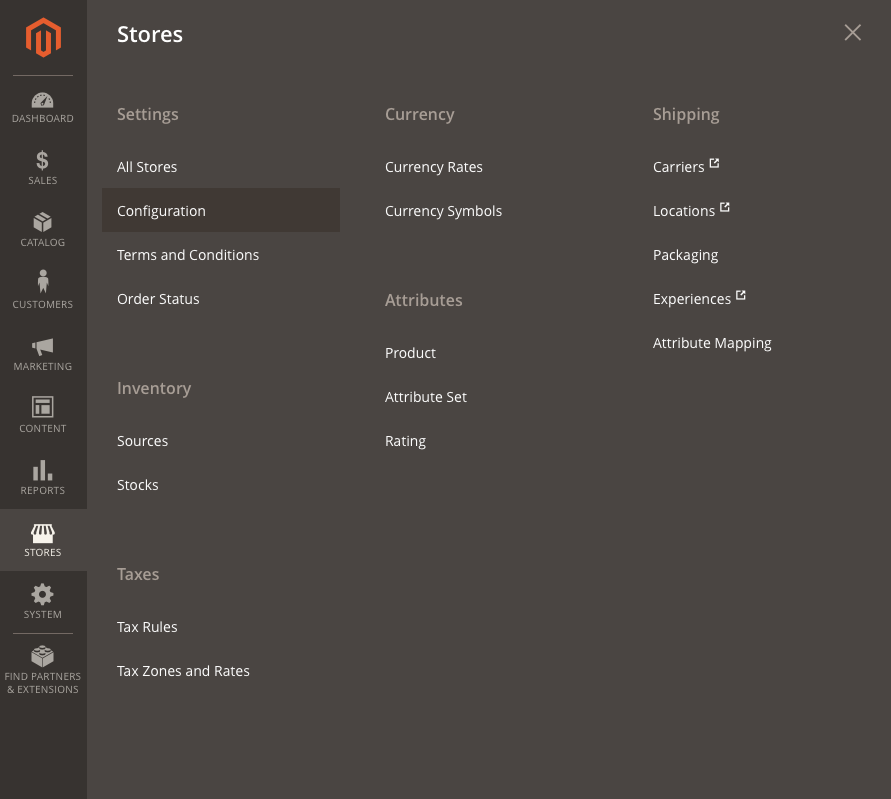
ZenCart: инструкция по подключению модуля оплаты PayAnyWay
Инструкция по настройке счёта
Зарегистрируйтесь в платёжной системе PayAnyWay и заполните все необходимые данные. Дождитесь проверки аккаунта и создайте расширенный счёт.
Для настройки счёта перейдите в раздел «Счета», нажмите «Настроить счёт» и заполните данные:
| Поле | Значение |
|---|---|
| Название | Название вашего проекта |
| Check URL | Оставьте пустым |
| Pay URL | http://имя_вашего_сайта/payanyway.php |
| Метод отправки | POST |
| Замена URL | Включить |
| Подпись формы оплаты | Включить |
| Код проверки целостности данных | Строка английских символов и цифр |
| Тестовый режим | Выкл |
Нажмите «Сохранить параметры».
Внимание! Для кириллического домена PayURL должен быть указан в кодировке Punycode.
Установка и настройка модуля оплаты
Для установки платёжного модуля PayAnyWay необходимо произвести следующие действия:
Скачайте архив с модулем и распакуйте его. Скопируйте содержимое папки zencart в корень сайта.
Измените настройки модуля PayAnyWay:
| Параметр | Значение |
|---|---|
| Enable PayAnyWay Module | Да |
| Payment Server | www.payanyway.ru либо demo.moneta.ru |
| Merchant ID | Номер ранее созданного счёта |
| Data Integrity Code | Ранее установленный на счёте код |
| Transaction Mode | Выкл. |
| Transaction Currency Code - ISO | RUB |
| Set Preparing Order Status | статус заказа, присваиваемый ему при создании. Рекомендуется “PreparingPayAnyWay” |
| Set Acknowledged Order Status | статус заказа, присваиваемый ему при подтверждении платежа системой PayAnyWay. Например, “Delivered” |
Сохраните настройки.