CRM Битрикс24
Инструкция по настройке счёта
Зарегистрируйтесь в платёжной системе PayAnyWay и заполните все необходимые данные. Дождитесь проверки аккаунта и создайте расширенный счёт.
Для настройки счёта перейдите в раздел «Счета», нажмите «Настроить счёт» и заполните данные:
| Поле | Значение |
|---|---|
| Название | Название вашего проекта |
| Check URL | https://bitrix24.payanyway.ru/web/site/checkurl |
| Pay URL | https://bitrix24.payanyway.ru/web/site/payurl |
| Метод отправки | POST |
| Замена URL | Включить |
| Подпись формы оплаты | Включить |
| Код проверки целостности данных | Строка английских символов и цифр |
| Тестовый режим | Выкл |
Внимание! Для кириллического домена PayURL должен быть указан в кодировке Punycode.
- Для фискализации чеков по 54-ФЗ средствами за рамками Битрикс, настройте вашу кассу в сервисе https://kassa.payanyway.ru, в настройках Вашего расширенного счёта в Монета установите
Pay URL: https://kassa.payanyway.ru/index.php?do=invoicepayurl, а в настройках кассы в kassa.payanyway.ru пропишите ссылку на Pay URL Вашего интернет-магазина. В этом случае будет пробиваться чек по 54-ФЗ через сервис kassa.payanyway.ru, а запрос на Pay URL магазина будет проходить транзитом через сервис kassa.payanyway.ru.
Установка и настройка модуля оплаты
Платёжный модуль “PayAnyWay счёт” доступен в Marketplace CRM Bitrix24.
Установите модуль в Вашу CRM.
Настройте номер счёта и код проверки целостности данных:
| Параметр | Значение |
|---|---|
| Идентификатор | Номер вашего расширенного счёта в системе Монета |
| Секрет | Код проверки целостности данных из настроек счёта |
| CRM Webhook для смены статуса счета | необязательное поле - ссылка на “Входящий вебхук” и установить ему права “CRM”. Ссылка на вебхук позволит ускорить обновление статуса счетов при успешной оплате, если требуется. |
| Тестовый режим | Нет |
| Форма оплаты | устанавливается в “Демонстрационная”, если Вы используете demo.moneta.ru (Демонстрационную площадку Монета.ру). |
| Статус успешной оплаты | Выбрать из предложенных. Этот статус будет установлен при успешной оплате счёта, при условии, что установлен Pay URL в настройках Вашего расширенного счёта в системе Монета. |
| Использовать сервис кассы | Включите для работы с кассой, подключённой к нашему сервису kassa.payanyway.ru |
| Использовать новые счета | Смарт-счета - новый способ в Битрикс24, запущенный в 2022-году. |
| Добавить действие приложения | Установите, если требуется использовать действие приложения в Бизнес-процессе. |
Нажмите «Сохранить» и «Выйти».
Использование модуля
Работа с выставлением счетов на оплату
Вы можете выставлять счета на оплату лидам или клиентам в CRM Bitrix24.
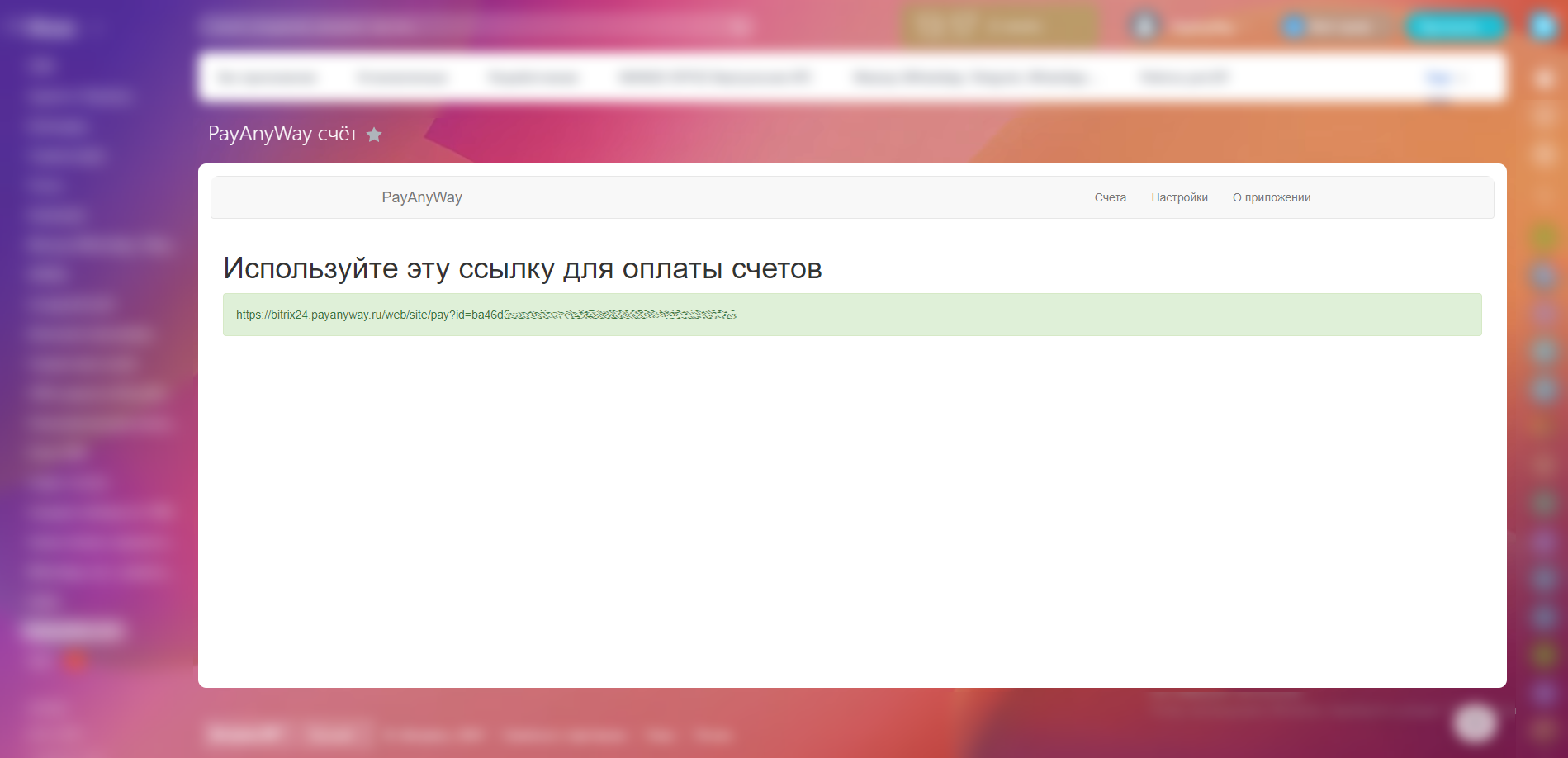
Затем, в приложении “PayAnyWay счёт” просматривая список счетов, выставленных в CRM, выбираем нужный и копируем платёжную ссылку из последней колонки списка.
Скопируйте ссылку и отправьте клиенту:
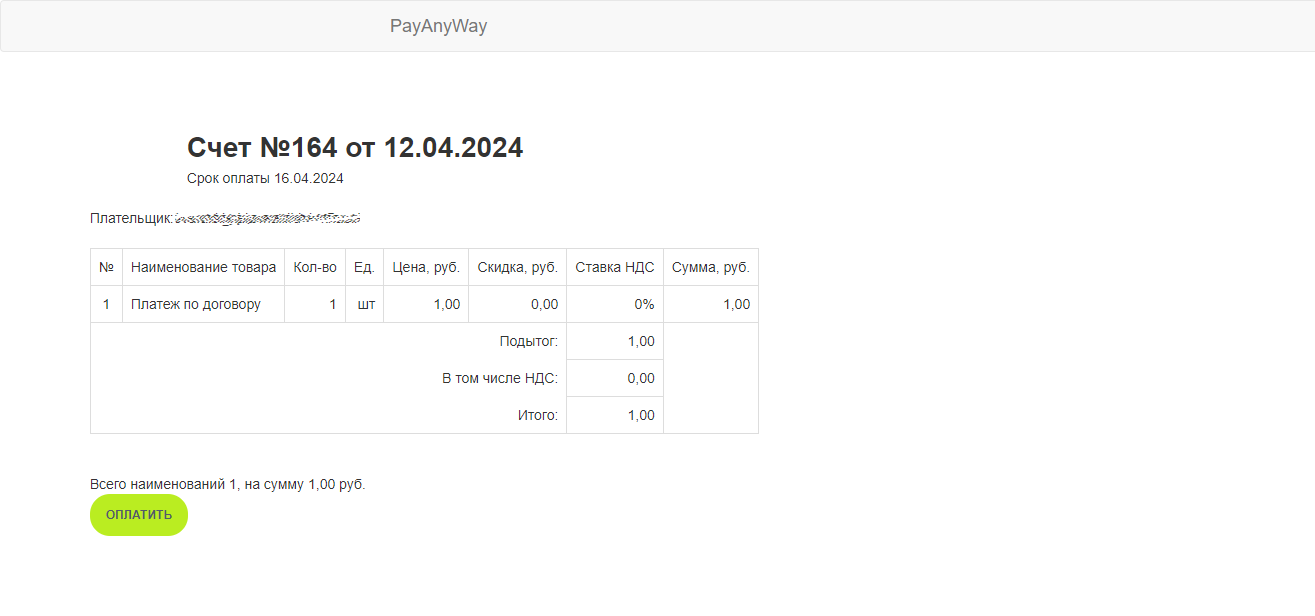
Когда ваш клиент откроет ссылку он увидит:
Работа через бизнес-процессы
Вы можете получить ссылку на оплату счёта, созданного при запуске бизнес-процесса.
Для использования такой возможности необходимо произвести следующую последовательность настроек:
В настройках модуля “PayAnyWay счёт” нажать кнопку “Установить” в пункте “Добавить действие приложения”, также включите использование новых счетов.
В смарт-процессе, в котором вы будете получать ссылку на оплату, в разделе “Настройка полей” добавьте поле с наименованием “Ссылка на оплату”, код которого будет равен: UF_CRM_число_PAYANYWAY_LINK_FIELD
Перейдите в Бизнес-процесс и добавьте Глобальную константу:
| Поле | Значение |
|---|---|
| Название | ID поля “Ссылка на оплату” |
| Тип | Строка |
| Множественность | Нет |
| Значение | ufCrmчислоPayanywayLinkField |
| Видимость | Везде |
| Описание | Пустое |
- Добавьте действие приложения [PayAnyWay Счёт] Выставить счёт на оплату и перейдите в его редактирование:
| Поле | Значение |
|---|---|
| ID элемента CRM | {{ID элемента CRM}} |
| ID поля для ссылки на оплату | {{Константы глобальные: ID поля “Ссылка на оплату”}} |
| Устанавливать текст статуса | Нет |
| Ожидать ответа | Нет |
Теперь при запуске бизнес-процесса сформированная ссылка будет записана в Смарт-процессе в специальном поле. Также в цепочку бизнес-процесса вы можете добавить другие действия, например, можете отправить сформированную ссылку в СМС клиенту.
Использование приложения, как “Способ оплаты”
Перейдите в Счета (https://адрес_вашего_портала.bitrix24.ru/crm/type/31/kanban/category/0/) или Сделки (https://адрес_вашего_портала.bitrix24.ru/crm/deal).
Создайте новый счёт или сделку. В создавшейся сущности нажмите на кнопку “Принять оплату”.
В разделе №3 “Платёжные системы работают” добавьте платёжную систему PayAnyWay v3 (payanyway_pay), если она у вас не добавлена.
После того как нажмете на кнопку “Отправить” вашему клиенту придёт ссылка, в которой будет выставленный счёт на оплату.
После успешной оплаты ваш Счёт поменяет статус.