Результаты поиска
Оглавление
CartEnergy
CartEnergy
Инструкция по настройке счёта
Зарегистрируйтесь в платёжной системе PayAnyWay и заполните все необходимые данные. Дождитесь проверки аккаунта и создайте расширенный счёт.
Для настройки счёта перейдите в раздел «Счета», нажмите «Настроить счёт» и заполните данные:
| Поле | Значение |
|---|---|
| Название | Название вашего проекта |
| Check URL | Оставьте пустым |
| Pay URL | http://адрес_вашего_сайта/system/payments/payanyway/result |
| Метод отправки | GET |
| Замена URL | Включить |
| Подпись формы оплаты | Включить |
| Код проверки целостности данных | Строка английских символов и цифр |
| Тестовый режим | Выкл |
Нажмите «Сохранить параметры».
Внимание! Для кириллического домена PayURL должен быть указан в кодировке Punycode.
Установка и настройка модуля оплаты
Для установки платежного модуля PayAnyWay необходимо произвести следующие действия:
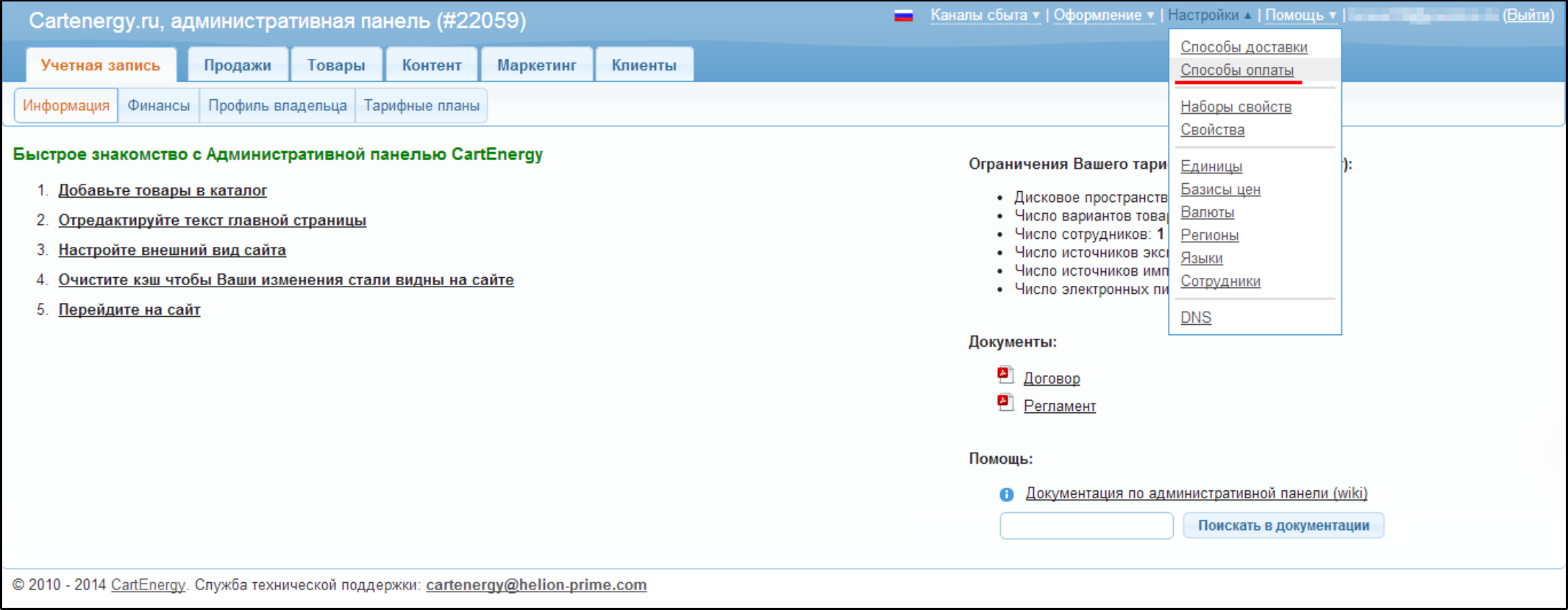
- В административной панели магазина выберите пункт меню «Настройки» — «Способы оплаты»:
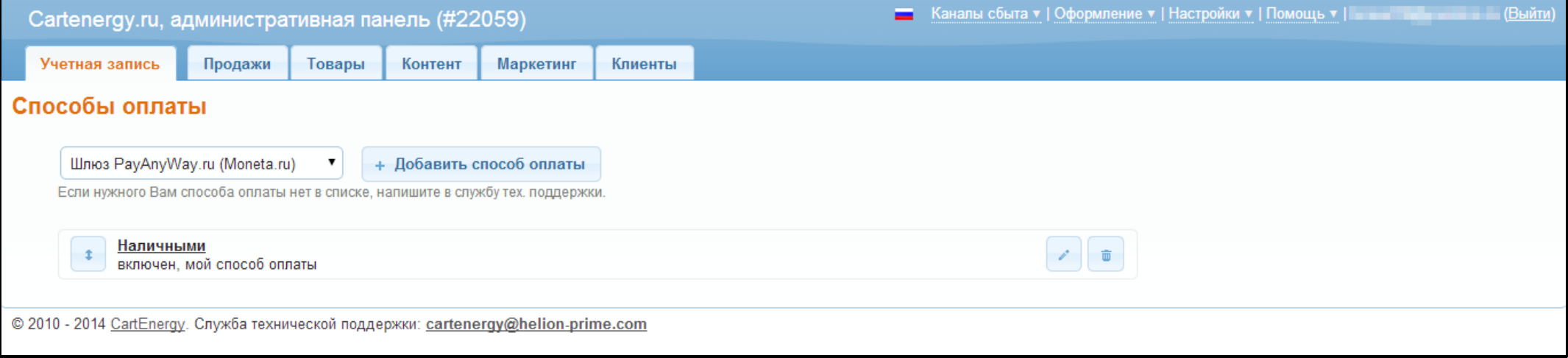
- В выпадающем меню выберите «Шлюз PayAnyWay.ru (Moneta.ru)» и нажмите «Добавить способ оплаты»:
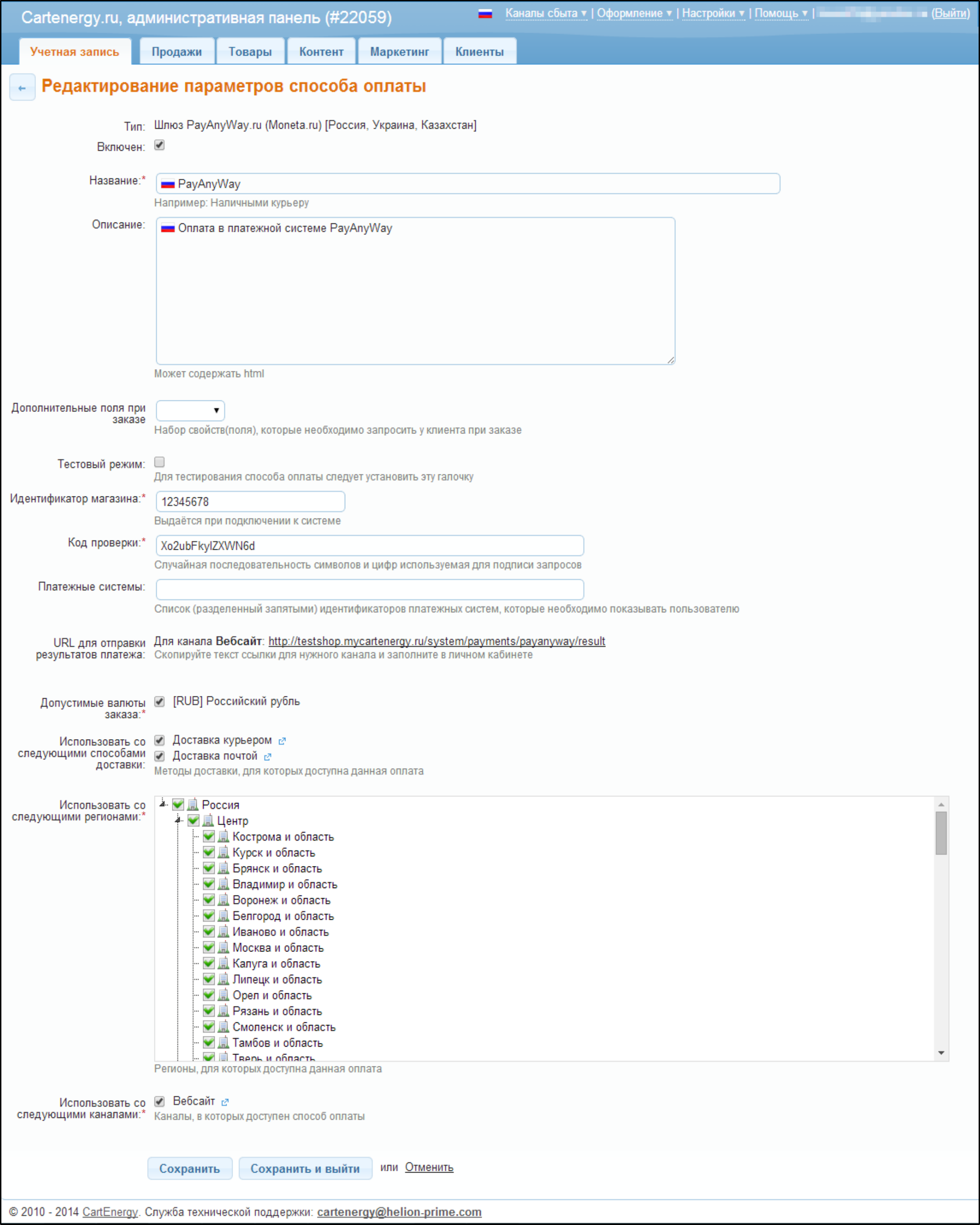
- В открывшемся окне укажите следующие значения для соответствующих полей:
| Параметр | Значение |
|---|---|
| Включен | Да |
| Название | PayAnyWay |
| Описание | Оплата в платёжной системе PayAnyWay |
| Тестовый режим | Нет |
| Идентификатор магазина | Номер расширенного счёта в платежной системе PayAnyWay (Moneta) |
| Код проверки | Ранее установленный на счёте код проверки целостности данных |
| URL для отправки результатов платежа | Скопируйте текст ссылки и укажите его в поле «Pay URL» при настройке расширенного счёта в PayAnyWay (Moneta) |
| Допустимые валюты заказа | RUB |
Нажмите «Сохранить» и «Выйти».
Пример настройки модуля: