AmiroCMS
Инструкция по настройке счёта
Зарегистрируйтесь в платёжной системе PayAnyWay и заполните все необходимые данные. Дождитесь проверки аккаунта и создайте расширенный счёт.
Для настройки счёта перейдите в раздел «Счета», нажмите «Настроить счёт» и заполните данные:
| Поле | Значение |
|---|---|
| Название | Название вашего проекта |
| Pay URL | http://адрес_вашего_сайта/eshop_final.php |
| Метод отправки | POST |
| Замена URL | Включить |
| Подпись формы оплаты | Включить |
| Код проверки целостности данных | Строка английских символов и цифр |
| Тестовый режим | Выкл |
Нажмите «Сохранить».
Внимание! Для кириллического домена PayURL должен быть указан в кодировке Punycode.
Настройка модуля
Модуль PayAnyWay идёт в составе дистрибутива Amiro.CMS начиная с версии 5.0.
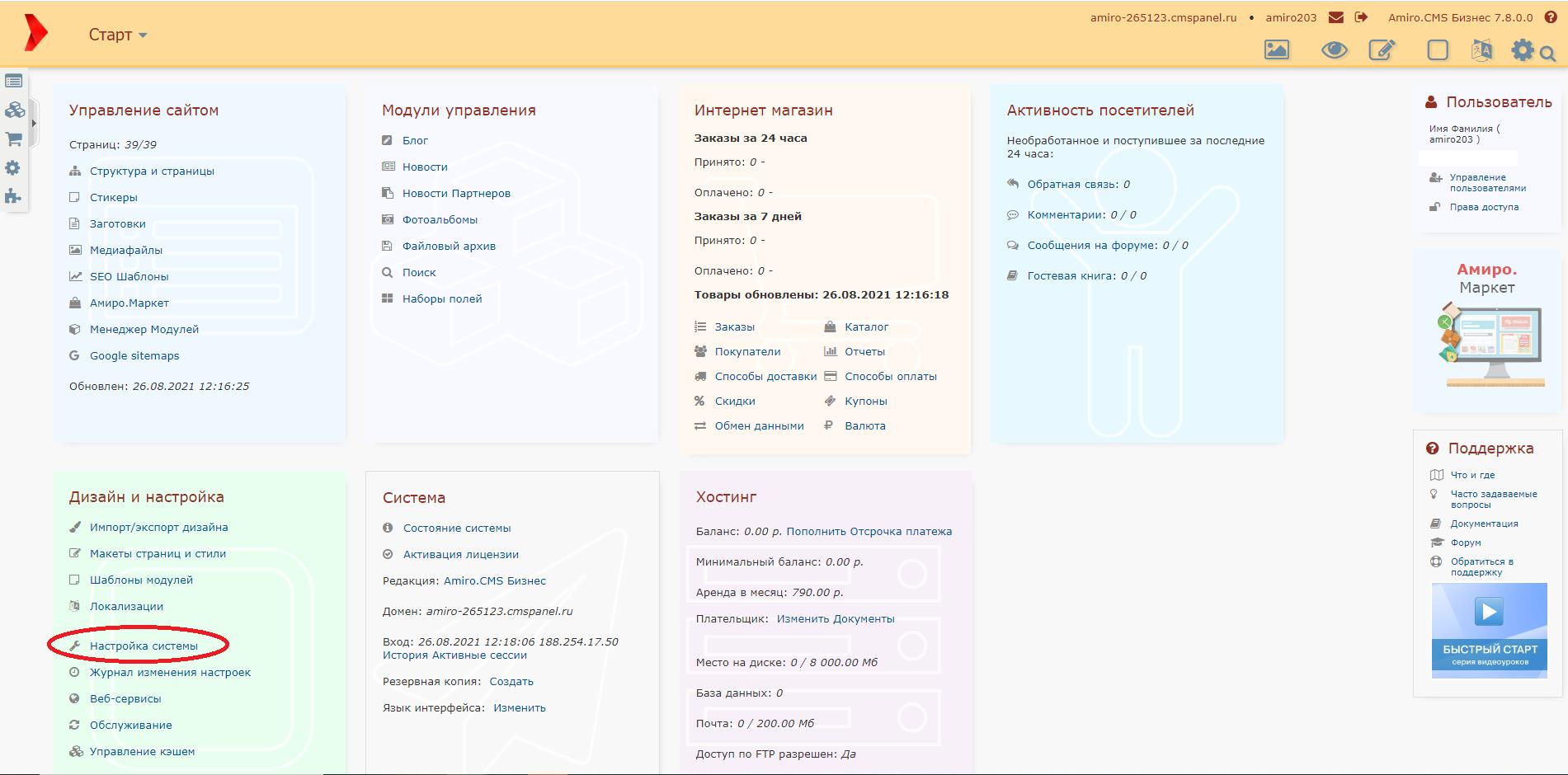
- Установите модуль оплаты «PayAnyWay». Для этого в панели управления вашего интернет-магазина перейдите в раздел «Дизайн и настройка» — выберите пункт «Настройка системы»:
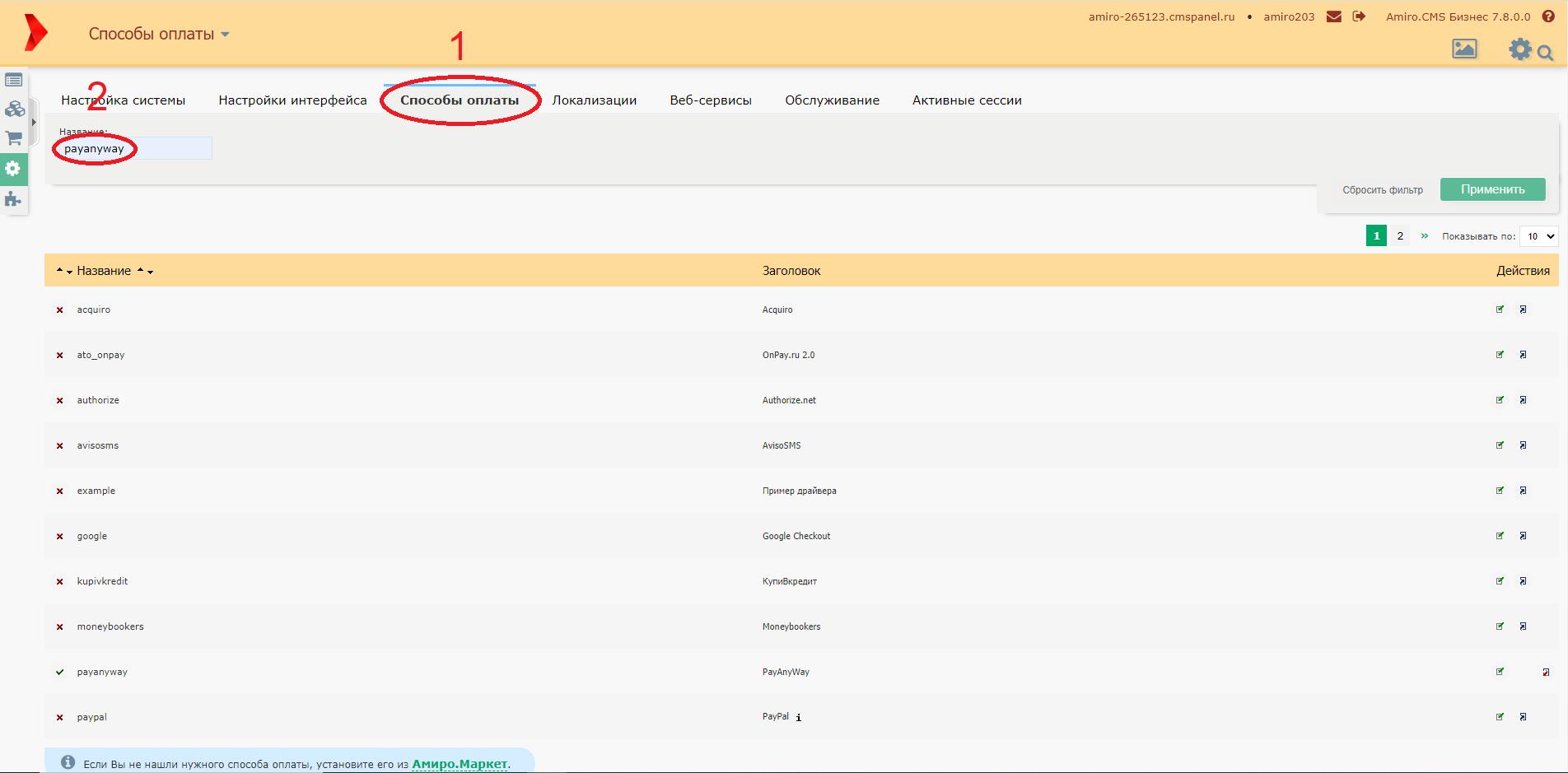
Вкладка «Способы оплаты». В поисковой строке введите: payanyway и нажмите Enter:
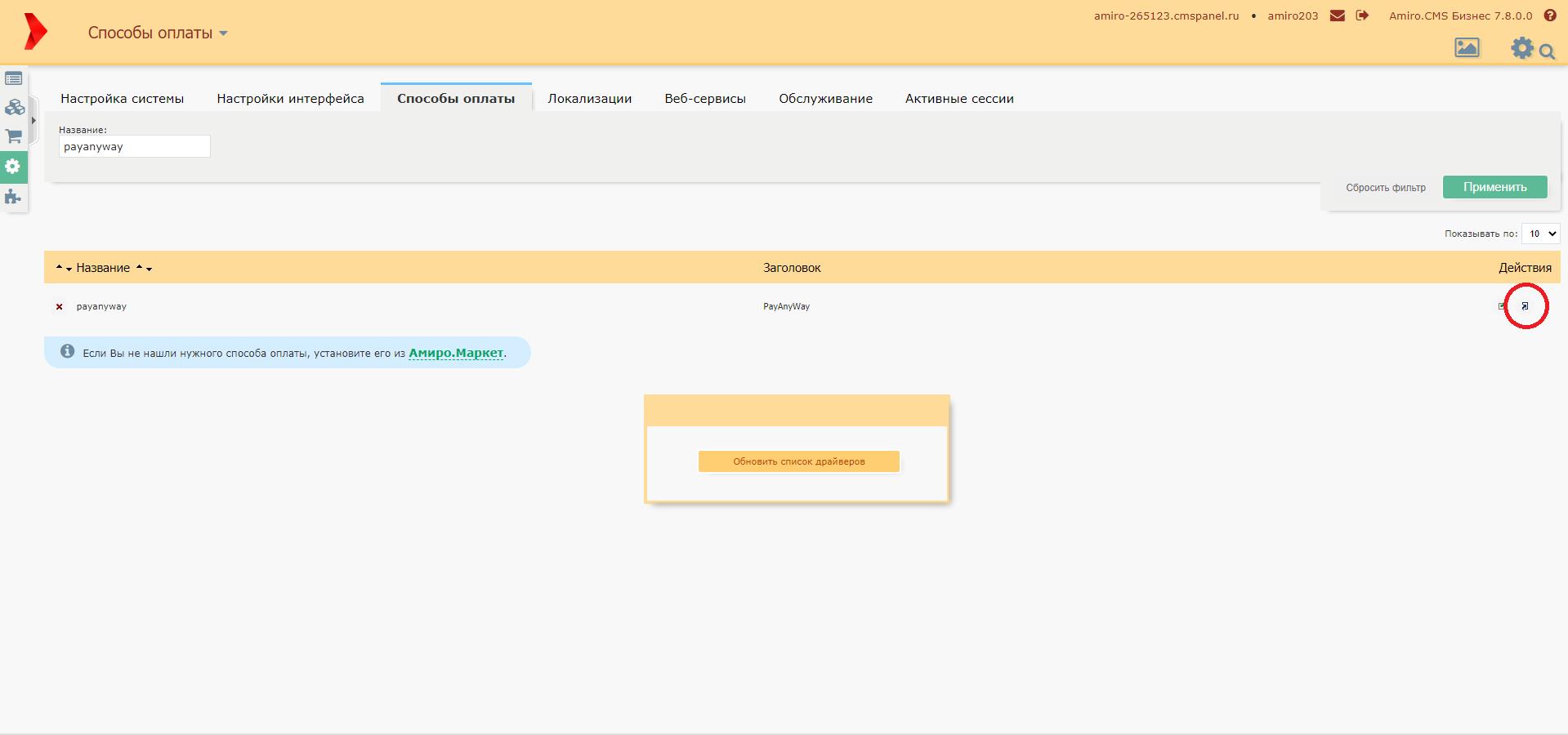
В колонке «Действия», нажмите кнопку «Установить»:
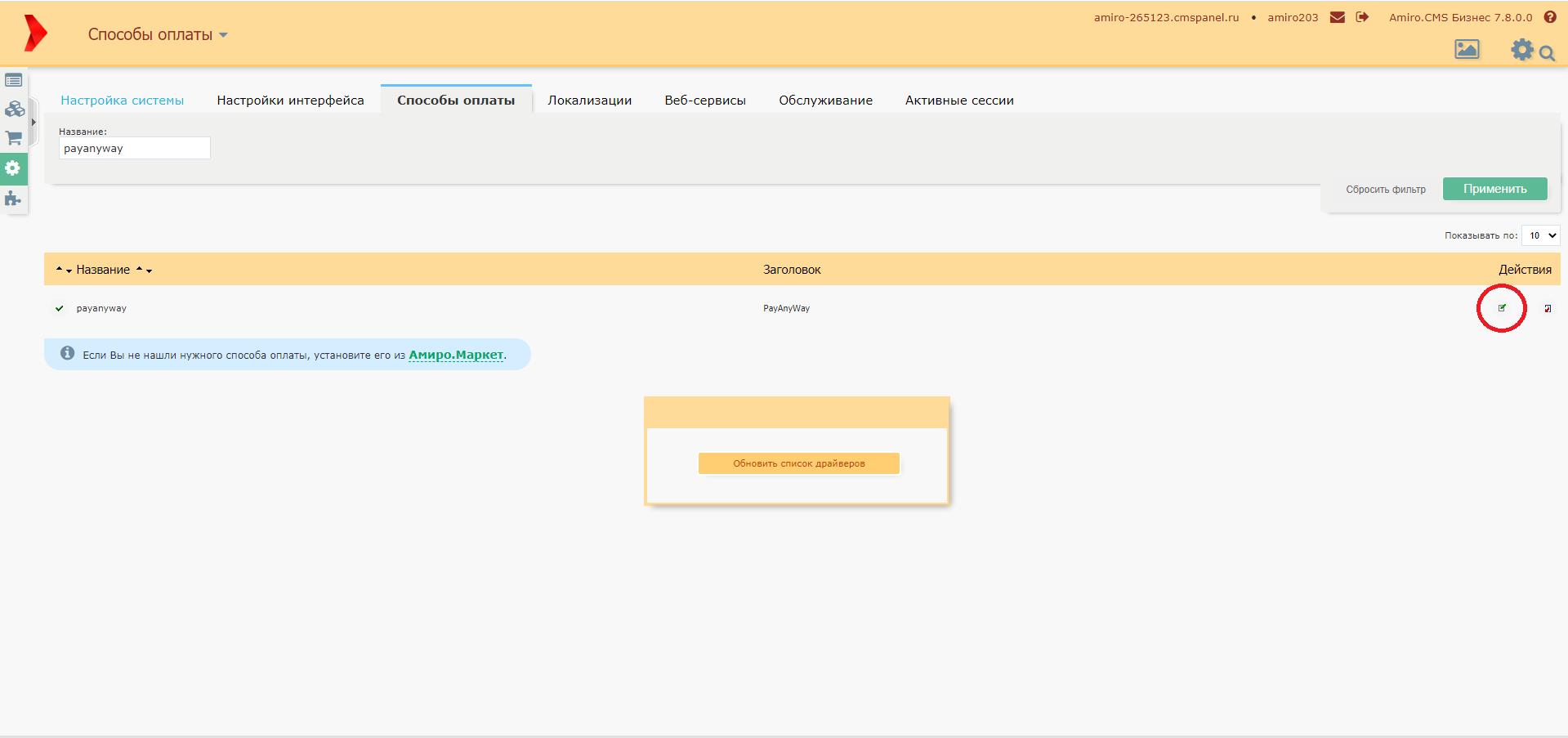
Измените настройки модуля payanyway, нажав «Редактировать» в колонке «Действия»:
Настройки модуля:
| Поле | Значение |
|---|---|
| Валюта надбавки | RUR |
| URL сервера оплаты | www.payanyway.ru |
| Номер счёта | Это номер счёта в Монете, полученный на первом шаге |
| Код проверки целостности данных | Код, ранее установленный на счёте |
| Тестовый режим | Выкл |
Сохраните изменения, нажав кнопку «Применить».
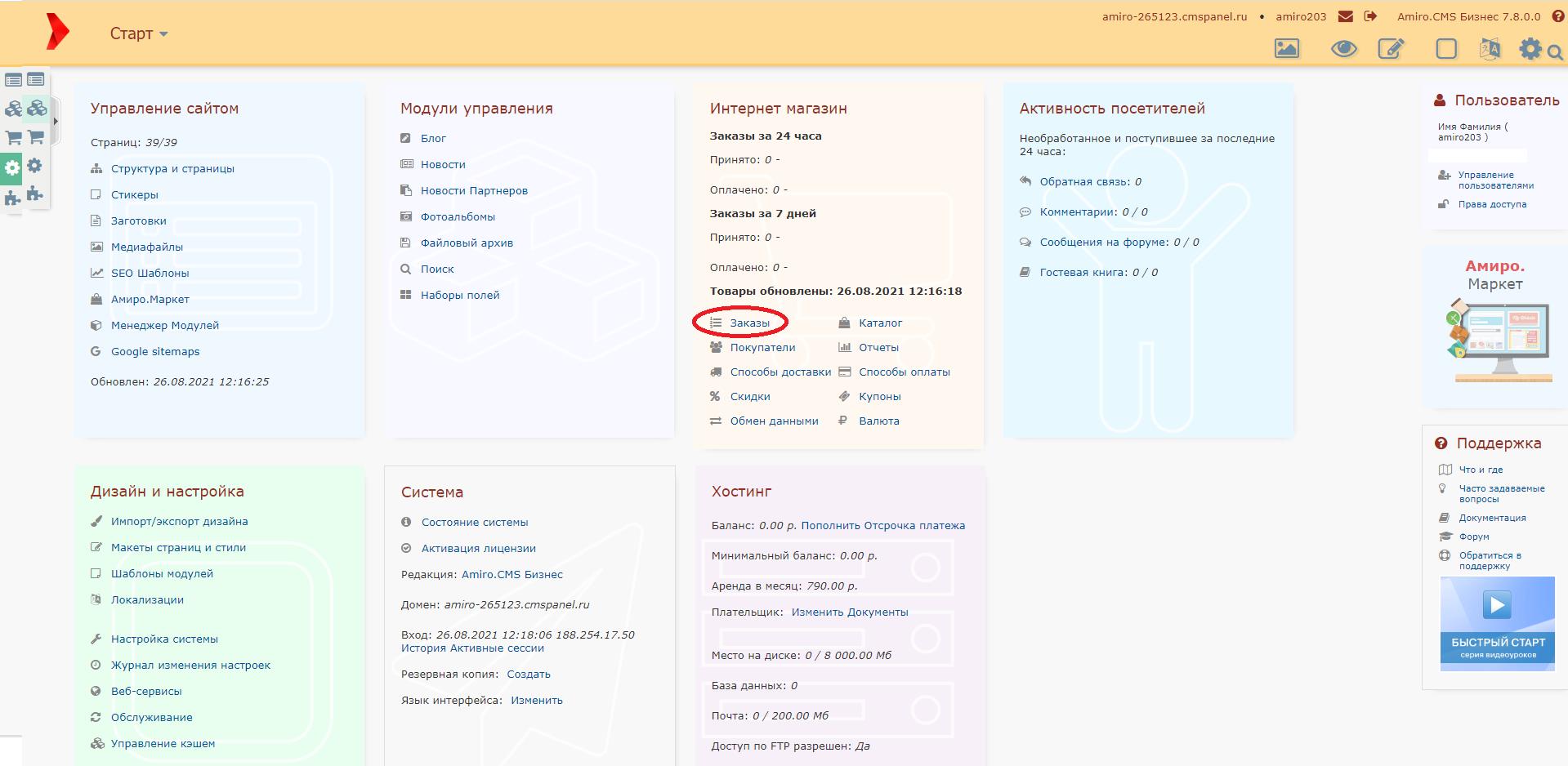
Установите модуль оплаты PayAnyWay для физических лиц, перейдите в раздел «Заказы»:
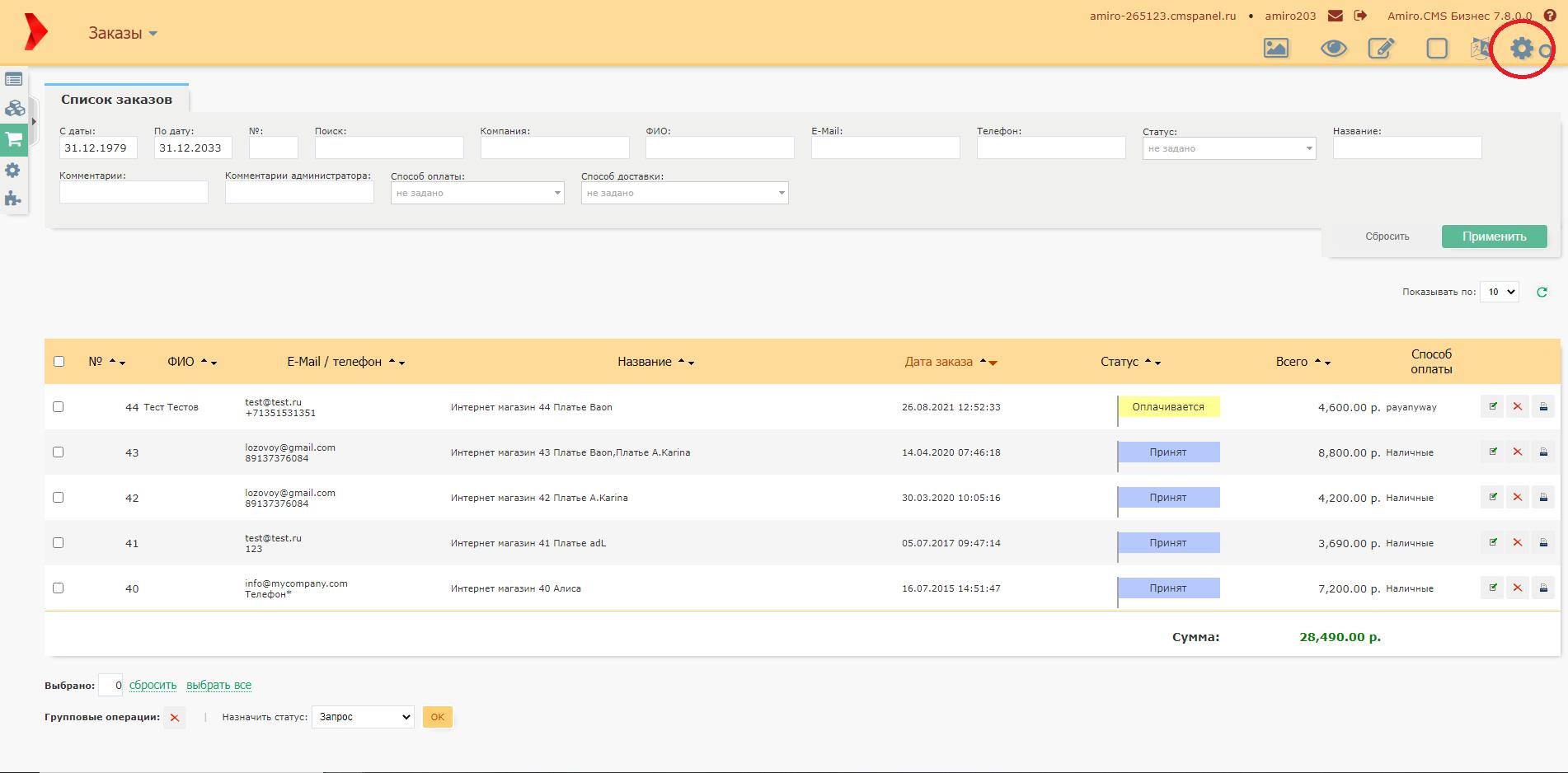
В верхнем правом углу нажмите «Настройки раздела»:
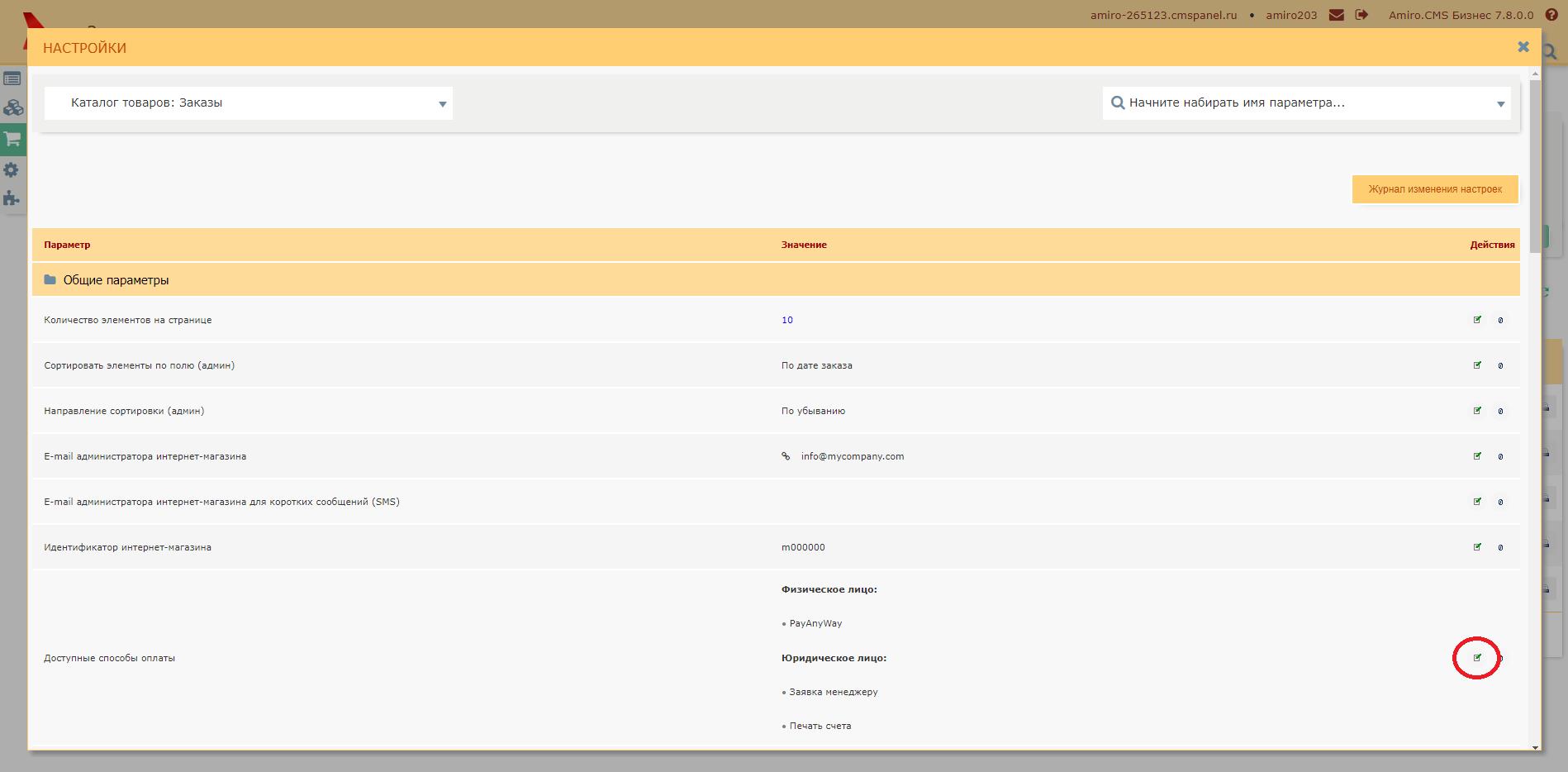
В открывшемся окне в пункте «Доступные способы оплаты» нажмите «Редактировать»:
В окне для физических лиц выберите PayAnyWay и внизу страницы нажмите «Принять изменения».