1С-Битрикс
Инструкция по настройке счёта
Зарегистрируйтесь в платёжной системе PayAnyWay и заполните все необходимые данные. Дождитесь проверки аккаунта и создайте расширенный счёт.
Для настройки счёта перейдите в раздел «Счета», нажмите «Настроить счёт» и заполните данные:
| Поле | Значение |
|---|---|
| Название | Название вашего проекта |
| Check URL | Оставьте пустым |
| Pay URL | https://your_domain_ru/bitrix/tools/sale_ps_result.php |
| Метод отправки | POST |
| Success URL | Необязательное поле. Адрес страницы магазина, куда должен попасть покупатель после успешно выполненных действий |
| Fail URL | Необязательное поле. Адрес страницы магазина, куда должен попасть покупатель после отменённой или неуспешной оплаты |
| InProgress URL | Необязательное поле. Адрес страницы магазина, куда должен попасть покупатель после успешного запроса на авторизацию средств, но до подтверждения списания и зачисления средств. Поддерживается ограниченным количеством методов оплаты. Переход пользователя произойдёт независимо от получения магазином средств отчёта о проведённой оплате |
| Return URL | Необязательное поле. Адрес страницы магазина, куда должен вернуться покупатель при добровольном отказе от оплаты. Отчёт об оплате в этом случае магазину не отсылается |
| Замена URL | Вкл |
| Возврат для iframe | По умолчанию |
| Подпись формы оплаты | Вкл |
| Код проверки целостности данных | Строка английских символов, цифры |
| Тестовый режим | Выкл |
| Уведомления о балансе | Опционально |
Нажмите «Сохранить параметры».
Внимание! Для кириллического домена PayURL должен быть указан в кодировке Punycode.
Установка и настройка модуля оплаты
Для установки платёжного модуля PayAnyWay необходимо произвести следующие действия:
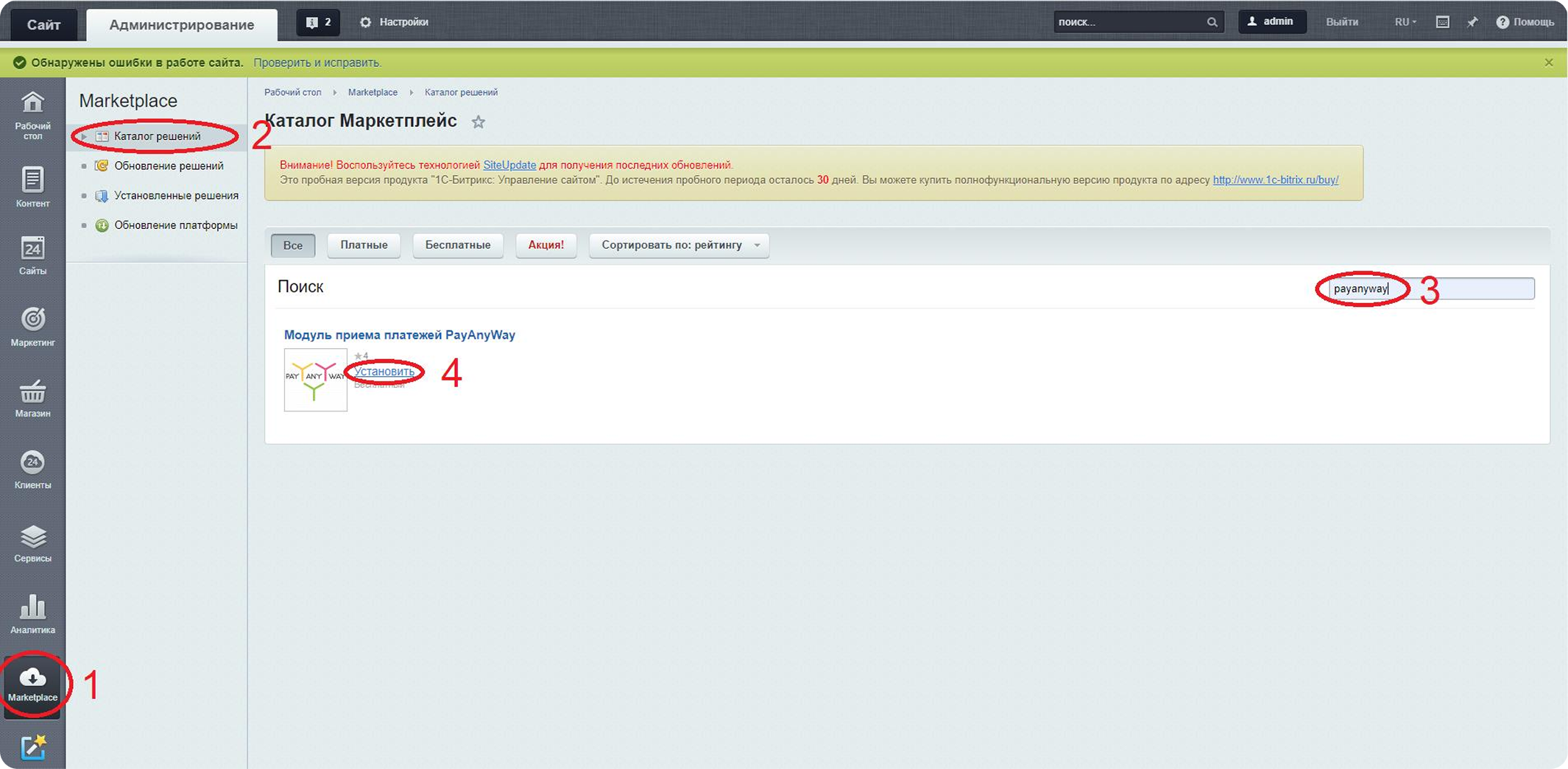
- Установите модуль из каталога Marketplace: в панели управления магазином перейдите на вкладку Marketplace → «Каталог решений» → в поисковой строке введите PayAnyWay и нажмите кнопку Enter → далее «Установить».
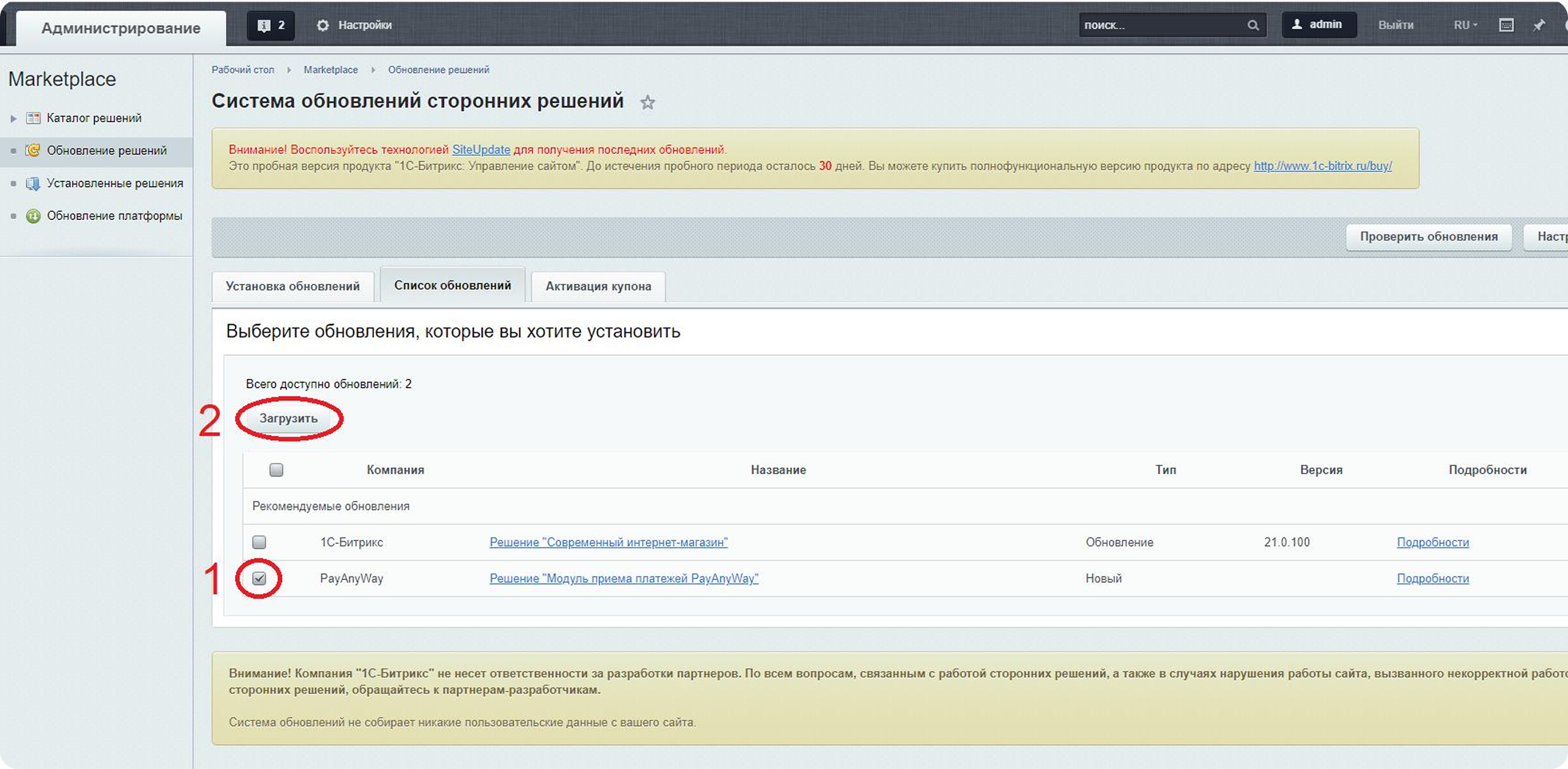
- В меню «Обновление решений» → «Список обновлений» → поставьте галочку напротив «Решение “Модуль приёма платежей PayAnyWay”» и нажмите кнопку «Загрузить».
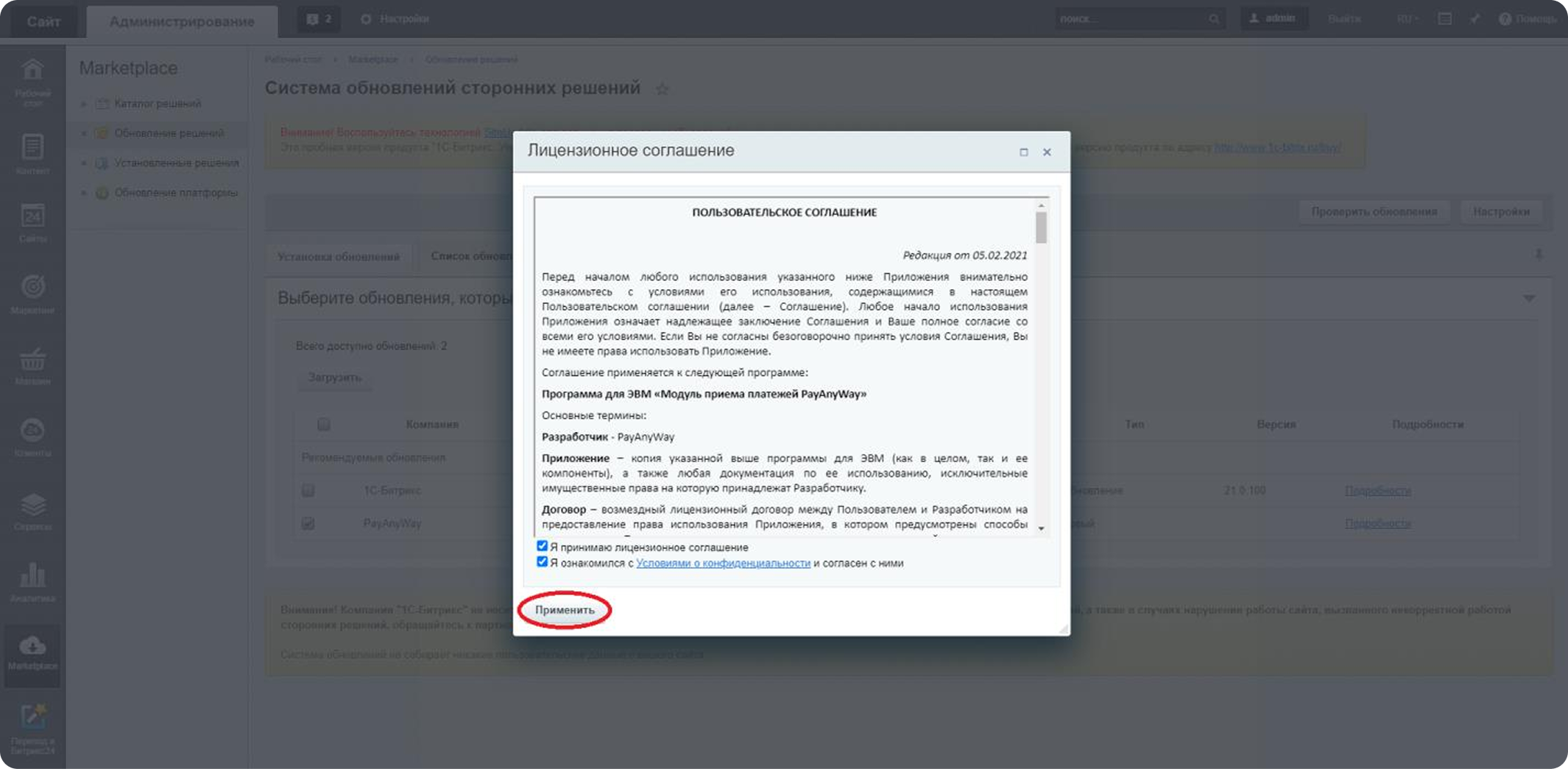
- Поставьте галочку согласия с лицензионным соглашением, условиями о конфиденциальности и нажмите кнопку «Применить».
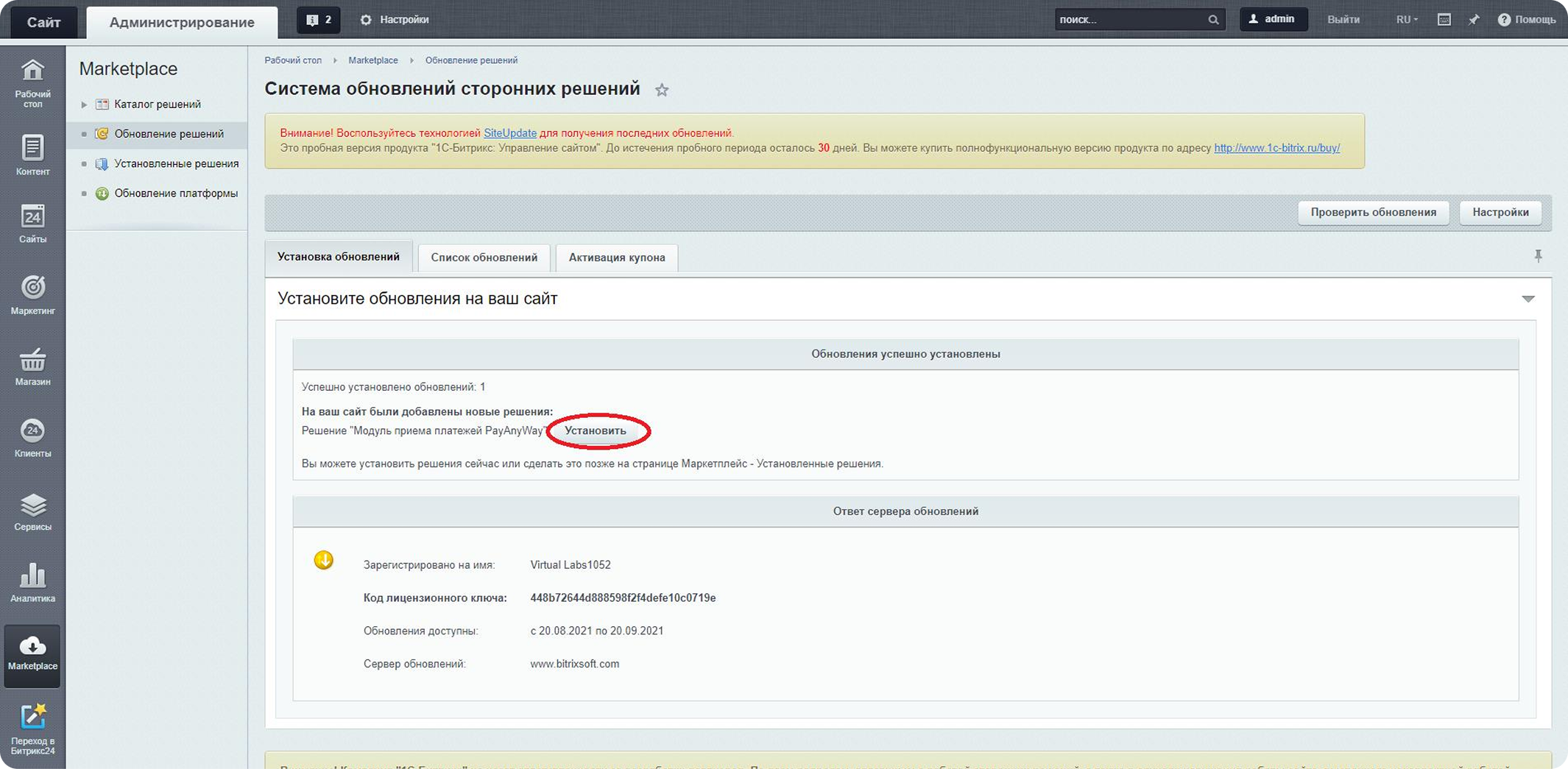
- Дождитесь окончания загрузки и нажмите кнопку «Установить». Модуль «Платёжная система PayAnyWay» был установлен.
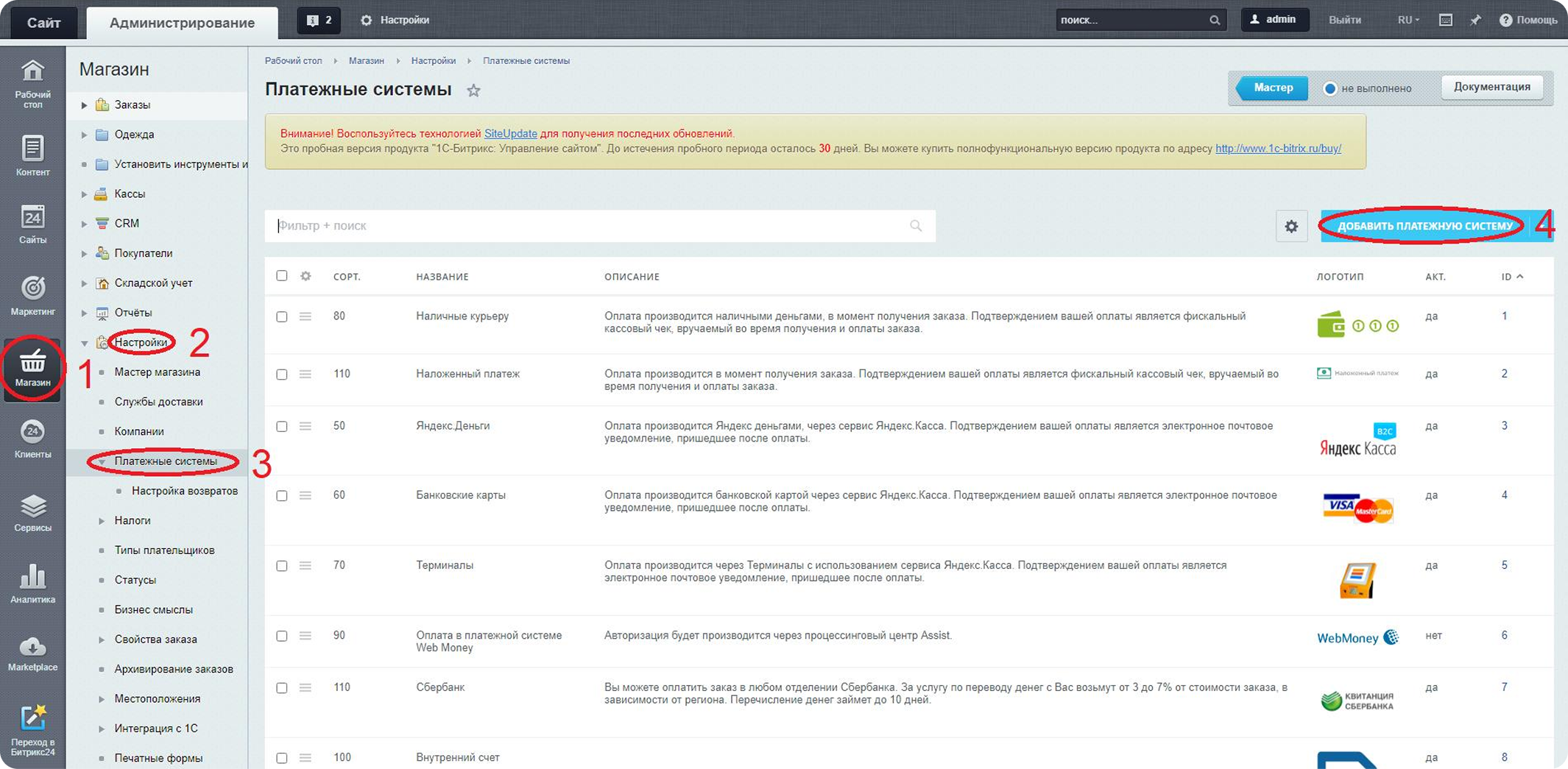
- Добавляем новую платёжную систему для сайта: переходим «Магазин» → «Настройки» → «Платёжные системы» и нажимаем «Добавить платёжную систему».
- Заполняем поочередно:
| Поле | Значение |
|---|---|
| Обработчик | PayAnyWay (payanyway.payment) |
| Заголовок | Банковские карты (PayAnyWay) |
| Название | Оплата в платёжном сервисе PayAnyWay |
| Активность | Вкл |
| Сортировка, Описание | Необязательные поля |
| Логотип платёжной системы | Скачайте тут |
| Открывать в новом окне | Выкл |
| Тип оплаты | Эквайринговая операция |
| Разрешить авторесчёт оплаты | Выкл |
| Разрешить печать чеков | Выкл |
| Кодировка, Код | Не заполнять |
| Внешний код | Не менять |
Далее прописываем настройки для обработчика:
| Поле | Значение |
|---|---|
| Номер счёта магазина | Номер бизнес-счёта в сервисе PayAnyWay |
| Код проверки целостности данных | Произвольный код, который вы установили в настройках бизнес-счёта |
| Тестовый режим | Выбираем “отключить” |
Нажмите кнопку «Сохранить».
Внимание! Если у вас несколько интернет-магазинов, каждый из которых использует свой «Номер расширенного счёта», следует в настройках всех счетов установить одинаковый «Код проверки целостности данных».
Модуль настроен, рекомендуем сделать платёж на незначительную сумму — 11 руб., чтобы проверить интеграцию.
- Для фискализации чеков по 54-ФЗ средствами за рамками Битрикс, настройте вашу кассу в сервисе https://kassa.payanyway.ru, в настройках Вашего расширенного счёта в Монета установите
Pay URL: https://kassa.payanyway.ru/index.php?do=invoicepayurl, а в настройках кассы в kassa.payanyway.ru пропишите ссылку на Pay URL Вашего интернет-магазина. В этом случае будет пробиваться чек по 54-ФЗ через сервис kassa.payanyway.ru, а запрос на Pay URL магазина будет проходить транзитом через сервис kassa.payanyway.ru.